Ein praxisnaher Image-to-Image-Leitfaden für GPT Image 2 und Diffusions-Workflows: Kompositionsdrift, Lichtfehler, Gesichts- und Handprobleme, Maskenüberlauf, unscharfe Texturen und Kantenartefakte erkennen und beheben.
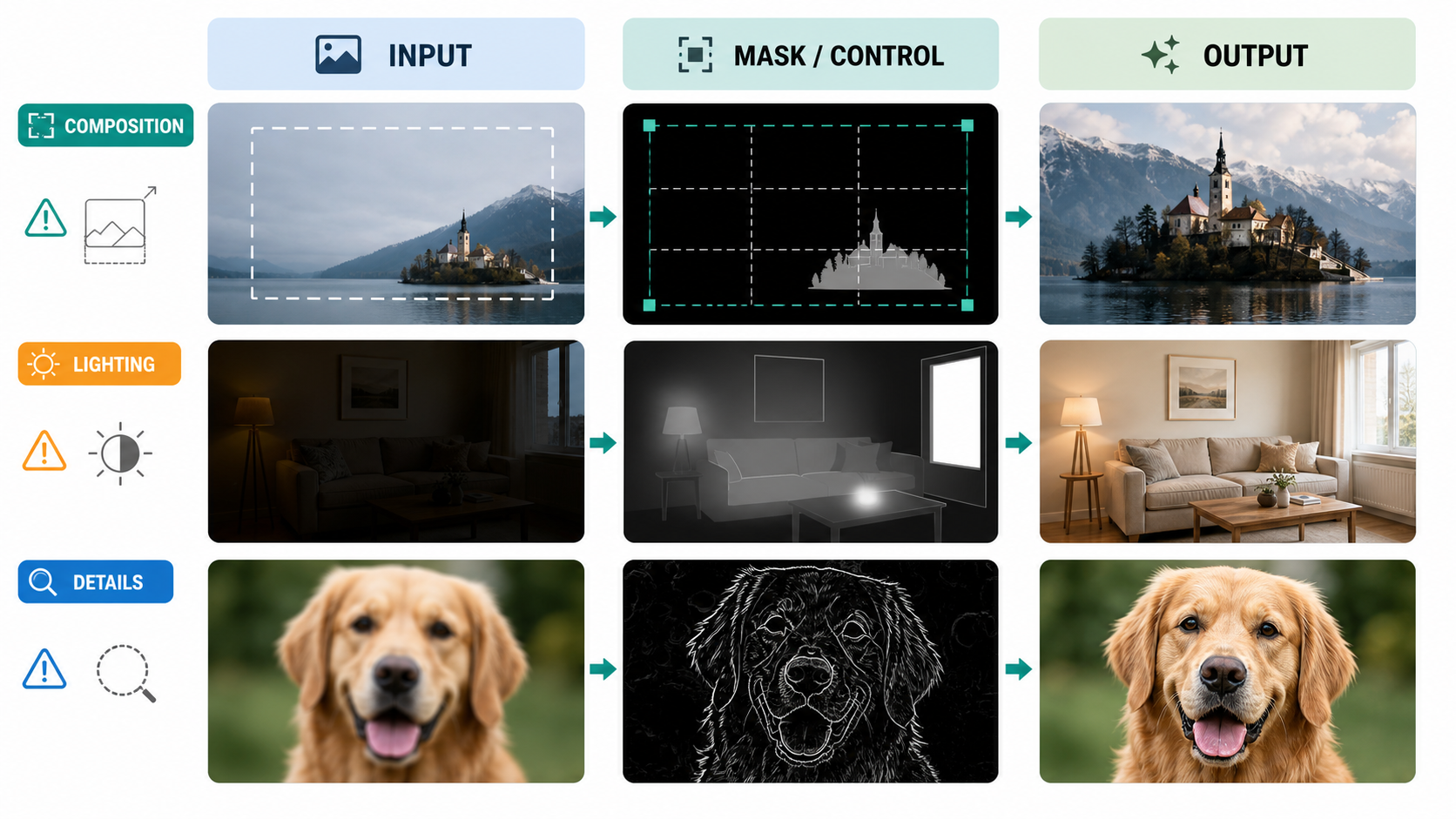
Image-to-Image-Bearbeitung scheitert meist nach vorhersehbaren Mustern. Das Motiv wird abgeschnitten. Eine Hand bekommt zusätzliche Finger. Das neue Objekt sieht aufgeklebt aus. Eine maskierte Änderung verändert das ganze Gesicht. Das Ergebnis wird nach jedem Durchlauf dunkler. Die naheliegende Reaktion ist, denselben Prompt erneut auszuführen, Wörter wie "realistisch" oder "hohe Qualität" zu ergänzen oder die steps zu erhöhen. Das ist keine Fehlerbehebung. Das ist Glücksspiel mit mehr Rechenzeit.
Die praktische Regel ist einfach: zuerst Struktur, dann Licht, dann Details. Kompositionsfehler sind Geometrieprobleme. Lichtfehler sind Compositing-Probleme. Detailfehler sind meist lokale Reparaturprobleme. Wer alle drei als Prompt-Formulierungsprobleme behandelt, bekommt instabile Ergebnisse.
Dieser Leitfaden ist für GPT Image 2 geschrieben, gilt aber auch für Stable Diffusion, Diffusers, ComfyUI, WebUI und andere diffusionbasierte Image-to-Image-Pipelines. Der Hauptunterschied liegt in den Stellschrauben. GPT Image 2 bietet eher High-Level-Kontrollen wie Prompt, Eingabebild, Mask, Size, Quality, Ausgabeformat, Kompression und Background. Klassische Diffusions-Workflows zeigen oft strength oder denoise, CFG oder guidance scale, steps, sampler, scheduler, seed, ControlNet, IP-Adapter und ein strengeres Verhalten von inpaint mask.
Dieser Unterschied ist wichtig. GPT Image 2 ist oft stark, wenn Sie eine Änderung klar beschreiben und die richtigen Eingabebilder liefern. Es ist nicht das beste Werkzeug, wenn Sie eine Photoshop-artige harte Maske brauchen, die jeden unmaskierten Pixel erhält. Diffusion inpaint ist für strikte lokale Reparaturen meistens besser. Verwenden Sie das kleinste Werkzeug, das den tatsächlichen Defekt löst.
Die Diagnose-Reihenfolge: Struktur, Licht, Detail
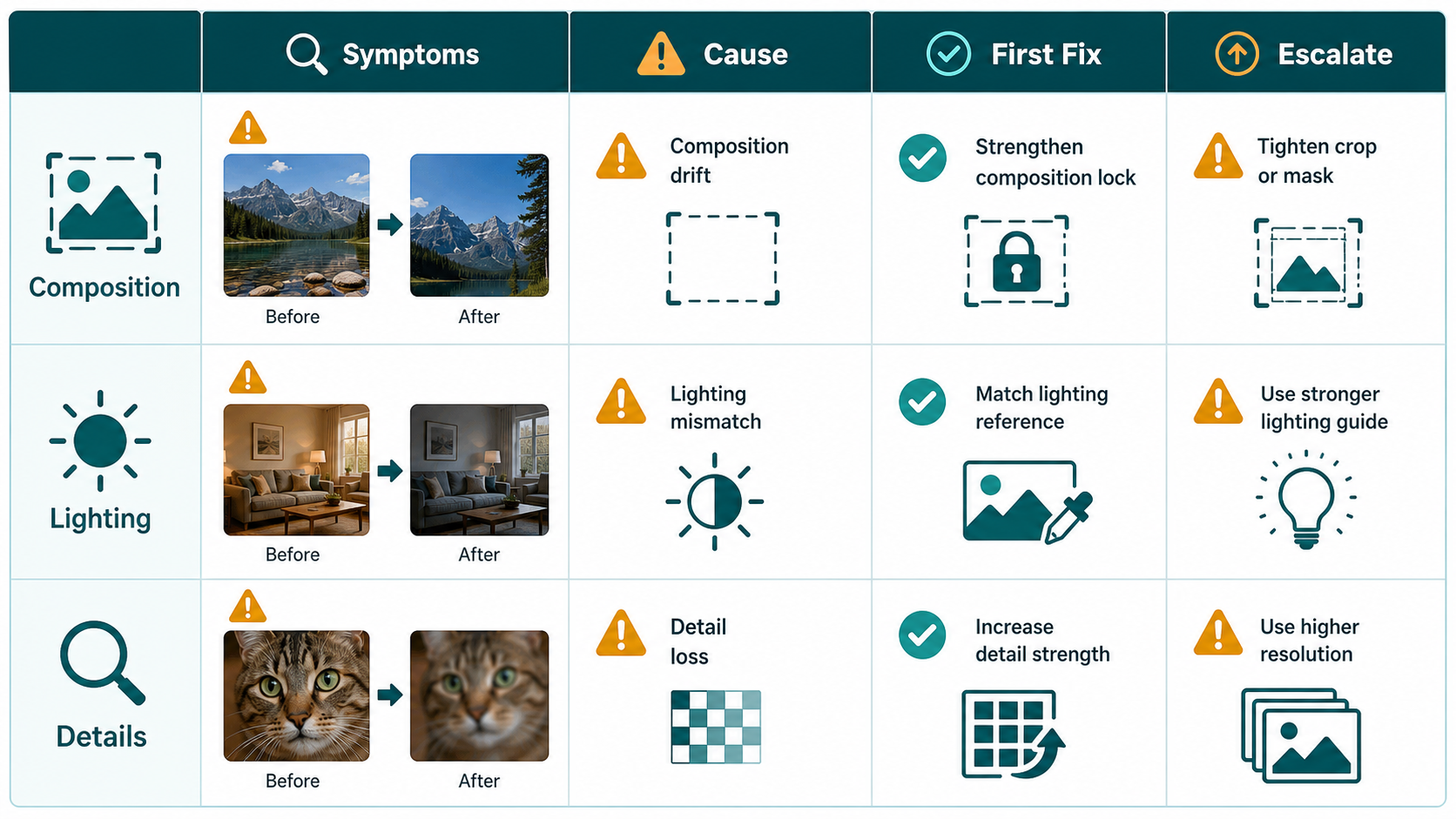
Klassifizieren Sie den Fehler, bevor Sie Parameter ändern.
Wenn das Motiv abgeschnitten ist, der Horizont nicht stimmt, die Pose sich verändert hat, linke und rechte Person Identitäten tauschen oder ein Tisch eine unmögliche Perspektive hat, liegt ein Kompositionsproblem vor. Beginnen Sie nicht mit mehr steps oder Schärfung. Prüfen Sie zuerst Seitenverhältnis, Canvas, Maskenumfang und Strukturreferenzen.
Wenn das Objekt am richtigen Ort ist, aber aufgeklebt wirkt, wenn das Motiv in einem warmen Raum zu blau ist, der Schatten in die falsche Richtung fällt oder die bearbeitete Kleidung gegen das ursprüngliche Licht arbeitet, liegt ein Lichtproblem vor. Fixieren Sie die Geometrie und reparieren Sie dann Hauptlichtrichtung, Kontaktschatten, Belichtung und Farbtemperatur.
Wenn die Struktur stimmt und das Licht weitgehend funktioniert, reparieren Sie Details: Gesichtsähnlichkeit, Hände, Haare, Stoff, Produktkanten, Logos, Halos und Textur. Detailarbeit sollte meist lokal bleiben. Ein Vollbild-Render für drei falsche Finger ist ein schlechter Tausch.
Diese Reihenfolge verhindert die häufigste Fehlerspirale: Haut auf einem Gesicht retuschieren, das schon die falsche Person ist; ein Objekt schärfen, das in falscher Perspektive steht; oder ein Motiv neu ausleuchten, das zuerst hätte neu komponiert werden müssen.
GPT Image 2 vs. Diffusion I2I: Was Sie wirklich steuern können
Für GPT Image 2 sind die wichtigsten Stellschrauben:
| Kontrolle | Praktischer Nutzen | Häufiger Fehler |
|---|---|---|
| Prompt | Definiert Bearbeitungsziel und Erhaltungsregeln | Eine breite Neugestaltung verlangen, obwohl nur eine lokale Korrektur nötig ist |
| Eingabebild | Liefert Identität, Layout, Stil und Kontext | Eine schwache Referenz liefern und exakte Geometrie erwarten |
| Mask | Lenkt, wo das Modell bearbeiten soll | Sie als harte Pixelgrenze behandeln |
| Size / aspect ratio | Setzt den Kompositionsrahmen | Quadratischen Canvas für ein vertikales Ganzkörpermotiv nutzen |
| Quality | Balanciert Detail, Kosten und Latenz | Für jeden Debugging-Versuch finale Qualität verwenden |
| Mehrere Referenzen | Hilft bei Identität, Objektersatz und Stil | Von einer Stilreferenz auch Pose oder Perspektive erwarten |
Bei Diffusion Image-to-Image sind die nützlichen Stellschrauben granularer:
| Parameter | Was er ändert | Nützlicher Startpunkt |
|---|---|---|
strength / denoise | Wie stark das Eingabebild umgeschrieben wird | Lokale Reparatur: 0.15-0.35; Licht: 0.30-0.50; Strukturänderung: 0.50-0.75 |
CFG / guidance_scale | Wie stark das Modell dem Prompt folgt | Realistische Edits: 4-6; allgemeiner Standard: 6-8 |
steps | Denoising-Qualität und Laufzeit | Schnelle Tests: 20-30; ausgewogen: 30-50; schwierige Detailarbeit: 50-80 |
seed | Reproduzierbarkeit für A/B-Tests | Während der Diagnose fixieren |
sampler / scheduler | Denoising-Pfad und Fehlermodus | Einen wählen und stabil halten, bevor Parameter verglichen werden |
| ControlNet scale | Stärke der Strukturführung | Weich: 0.4-0.6; stark: 0.6-0.8 |
| IP-Adapter scale | Stärke des Einflusses des Referenzbilds | Stil: 0.4-0.6; Identität oder Erscheinung: 0.6-0.8 |
Drei Regeln halten Parameter-Tuning vernünftig.
Erstens: steps reparieren Struktur nicht zuverlässig. Sie können Textur und Kanten verbessern, aber sie korrigieren nicht stabil eine falsche Pose, einen schlechten Horizont oder vertauschte Subjektbeziehungen.
Zweitens: CFG ist nicht "Qualität". Zu wenig Guidance ignoriert den Prompt. Zu viel Guidance kann Bilder übersättigt, spröde oder weniger natürlich machen. Erhöhen Sie CFG nur, wenn das Modell eine konkrete Anweisung klar ignoriert.
Drittens: Testen Sie nicht zehn Variablen gleichzeitig. Fixieren Sie während der Diagnose seed, size, sampler und Eingabe. Ändern Sie nur eine große Variable: Maskenumfang, denoise, Control Map, Referenzbild oder Prompt-Beschränkung.
Bibliothek häufiger Fehler und erste Korrekturen
Nutzen Sie diese Tabelle als schnelle Triage.
| Symptom | Wahrscheinliche Ursache | Priorität | Erste Korrektur |
|---|---|---|---|
| Maskierter Edit verändert Gesicht, Hintergrund oder ganzes Bild | Die Maske wird als Vorschlag behandelt, nicht als harte Grenze; der Prompt verlangt zu viel | P0 | Kleineren Bereich croppen, Bearbeitungsziel eingrenzen und eine strikte Preserve-Liste schreiben. Wenn Pixel unverändert bleiben müssen, diffusion inpaint nutzen. |
| Motiv ist abgeschnitten, Kopf fehlt, Gliedmaßen sind außerhalb des Bildes | Falsches Seitenverhältnis, zu enger Canvas, fehlende "complete subject"-Anweisung | P0 | Zuerst size ändern oder outpaint. Full body, complete subject und natural margins verlangen. |
| Sketch-to-real verliert Perspektive | Semantischer Prompt ohne Strukturkontrolle; denoise zu hoch | P0 | Depth, canny oder lineart nutzen. Denoise senken. Strukturreparatur von Materialrendering trennen. |
| Zwei Personen tauschen Rollen oder teilen Körperteile | Prompt-Leakage zwischen Subjekten; keine regionale Trennung | P0 | Getrennte Subjektbeschreibungen, Masken, regional prompting oder pose control nutzen. |
| Eingefügtes Objekt wirkt wie ein Sticker | Kein Kontaktschatten, falsche Skalierung, Maske schließt Kontaktzone aus | P0 | Objektbasis und Schattenbereich reparieren, nicht nur das Objekt. Richtung und Weichheit des Kontaktschattens angeben. |
| Ergebnis wird nach wiederholten Durchläufen dunkler | Loopback oder wiederholte Low-denoise-Edits akkumulieren Belichtungsdrift | P1 | Loop stoppen. Separaten Belichtungs- und Weißabgleich-Pass machen. |
| Kleidungsersatz hat falsche Lichtrichtung | Kleidungsreferenz hat anderes Licht; Prompt sperrt Szenenlicht nicht | P1 | Kamera und Hintergrund erhalten. Kleidung an ursprüngliche Lichtrichtung, Schatten und Farbtemperatur anpassen. |
| Gesicht sieht nicht mehr wie die Person aus | Gesicht war Teil eines breiten Vollbild-Renderings | P0 | Nur das Gesicht mit Identitätsreferenz reparieren und Ausdruck, Gesichtsform, Alter, Haare und Proportionen erhalten. |
| Hände haben falsche Fingerzahl oder gebrochene Gelenke | Komplexer Kontakt, schwache Pose-Beschränkung oder widersprüchlicher Prompt | P0 | Nur Hand und Kontaktpunkt maskieren. Handpose-Referenz oder openpose nutzen. Linke und rechte Hand getrennt reparieren. |
| Textur wird nach Upscaling unscharf | Upscaling und Repainting wurden in einem High-denoise-Pass gemischt | P1 | Zuerst upscalen, dann lokale Reparatur mit niedrigem denoise. |
| Weißer Rand, Halo oder Fringing | Maske zu eng; Erwartung an transparenten Hintergrund passt nicht | P1 | Einen Edge-Ring-Mask nutzen, der beide Seiten der Grenze abdeckt. Für GPT Image 2 zuerst opaque ausgeben und danach freistellen. |
P0 bedeutet: Das Bild ist vor der Korrektur nicht lieferbar. P1 bedeutet: Der Defekt ist sichtbar und schadet der Qualität. P2-Defekte sind klein genug für den finalen Polishing-Pass.
Kompositions-Fehlerbehebung
Kompositionsprobleme sind am teuersten zu ignorieren. Wenn die Geometrie falsch ist, bauen spätere Korrekturen auf einer schlechten Basis auf.
Bei abgeschnittenen Motiven beginnen Sie mit dem Canvas. Ein vertikales Ganzkörperbild braucht einen vertikalen Rahmen. Ein Product Hero mit Platz für Labels kann horizontalen Raum benötigen. Wenn das ursprüngliche Motiv schon abgeschnitten ist, outpainten oder erweitern Sie den Canvas, bevor Sie nach einem besseren Render fragen. In GPT Image 2 sollte der Prompt direkt sein: "move the camera back 10 to 20 percent, complete the missing head and arms, preserve the same face, outfit, background, camera height, and light direction."
Bei Perspektivproblemen fügen Sie Struktur hinzu. In Diffusions-Workflows nutzen Sie depth für Innenräume, Architektur, Möbel und räumliche Beziehungen. Nutzen Sie canny oder lineart für Produkte, Logos, harte Kanten, Diagramme und sketch-to-render. Nutzen Sie pose oder keypoints für Menschen. Verwenden Sie openpose nicht, um eine Produktsilhouette zu erhalten. Erwarten Sie von canny nicht, dass es die Richtung eines Ellbogens versteht.
Bei Zwei-Personen-Szenen trennen Sie die Subjekte im Prompt. "The person on the left" und "the person on the right" sollten jeweils eigene Identität, Kleidung, Pose und Aktion haben. Wenn Ihr Tool Masken, regional prompting oder segmentation unterstützt, nutzen Sie das. Viele Multi-Subject-Fehler sind keine "schlechten Hände", sondern schlechte regionale Zuständigkeit.
Licht-Fehlerbehebung
Lichtfehler sind meist Compositing-Fehler. Das bearbeitete Objekt kann semantisch korrekt sein, gehört aber nicht in die Szene.
Vier Dinge müssen angegeben werden: Hauptlichtrichtung, Schattenverhalten, Farbtemperatur und Belichtung. "Make it realistic" ist schwach. "Match the existing warm left-side window light, add a soft contact shadow under the shoes, keep the background exposure unchanged, and preserve neutral skin tones" ist nützlich.
Wenn ein Objekt aufgeklebt wirkt, repainten Sie nicht zuerst das ganze Objekt. Reparieren Sie die Kontaktzone: Füße auf dem Boden, Produktbasis auf dem Tisch, Hundepfoten im Gras, Tassenrand auf der Arbeitsfläche, Posterkante an der Wand. Die Maske sollte Objektgrenze und schattenempfangende Fläche enthalten. Der Prompt sollte contact shadow, occlusion shadow, reflection falls relevant und passende Schattenweichheit nennen.
Wenn wiederholte Edits das Bild zu gelb, zu dunkel oder zu kontrastreich machen, stoppen Sie die Inhaltsbearbeitung. Führen Sie einen separaten Farbpass aus. Fordern Sie einheitlichen Weißabgleich und Belichtung, während Komposition, Identität, Material und Textur erhalten bleiben. Kombinieren Sie "replace the jacket" und "fix the entire color grade" nicht im selben Pass, außer Drift ist akzeptabel.
Detail-Fehlerbehebung
Details sollten erst repariert werden, wenn Struktur und Licht stabil sind.
Gesichter brauchen kleine Masken und Identitätsbeschränkungen. Maskieren Sie das ganze Gesicht plus etwas Kontext: Haaransatz, Kinn, Ohren und angrenzende Haut. Maskieren Sie nicht nur ein Auge, außer Sie wollen Asymmetrie. Weisen Sie das Modell an, exakte Ähnlichkeit, Gesichtsform, Alter, Ausdruck, Frisur, Hautton und Kamerawinkel zu erhalten. Fordern Sie natürliche Hauttextur, kein plastisches Glätten.
Hände brauchen ebenfalls Kontext. Maskieren Sie Handfläche, Finger, Handgelenk, Objektkontaktbereich und etwas Hintergrund. Erhalten Sie die Gestenabsicht und die Objektposition. Wenn beide Hände fehlerhaft sind, reparieren Sie sie separat. Bei komplexen Hand-Objekt-Interaktionen ist eine Pose- oder Handreferenz mehr wert als ein längerer negativer Prompt.
Kanten brauchen einen Edge-Ring-Mask. Wenn ein Produkt Haloing hat, muss die Maske die Grenze innen und außen an der Produktkante abdecken. Eine Maske nur über dem Objektinneren korrigiert den Übergang nicht. Für GPT Image 2 Workflows ist es oft sauberer, zuerst auf undurchsichtigem Hintergrund zu erzeugen oder zu bearbeiten und den Hintergrund anschließend zu entfernen.
Textur braucht einen Zwei-Schritt-Workflow. Erst upscalen oder Super-Resolution nutzen. Dann nur den schwachen Texturbereich mit niedrigem denoise oder engem Edit-Prompt repainten. Wenn Sie High-denoise-Repainting mit Upscaling kombinieren, bekommen Sie oft mehr Unschärfe statt besserer Details.
Copy-Paste-Prompt-Vorlagen
Nutzen Sie diese als strukturierte Prompts. Für GPT Image 2 fügen Sie die ganze Vorlage ein und füllen die Klammern. Für Diffusion verschieben Sie "do not"-Klauseln bei Bedarf in den negative prompt.
1. Zuschnitt und fehlende Körperteile korrigieren
Task: Recompose the input image so the subject is fully visible while preserving the original identity, clothing, material, background style, camera height, and time of day.
Preserve: face, hairstyle, body proportions, clothing colors, background layout, light direction.
Change: move the camera back by about 10 to 20 percent, complete the missing head, arms, hands, legs, and feet, and leave natural margins around the subject.
Composition: keep the original perspective and subject direction. Do not mirror the image or change left-right relationships.
Do not: add people, change the background, change the expression, change color temperature, or change exposure.
Diffusion-Start: denoise 0.30-0.50. Depth-Guidance ergänzen, wenn Raum oder Architektur instabil sind.
2. Perspektive und Proportionen korrigieren
Task: Correct perspective and proportion errors in the input image.
Preserve: subject identity, scene content, materials, lighting, and the main camera angle.
Change: make vertical lines vertical, stabilize the horizon, align floor/table/building vanishing lines, and correct stretched or compressed shapes.
Composition: keep the existing subject relationships. Do not redesign the scene.
Do not: add new elements, change light direction, or change the person or product identity.
Diffusion-Start: depth 0.7-0.9 für Innenräume oder Architektur; canny/lineart 0.5-0.8 für Produkte und Zeichnungen; denoise 0.20-0.40.
3. Zwei Subjekte und ihre Links-Rechts-Beziehung fixieren
Task: Fix the two-subject pose and left-right relationship.
Left subject: keep as [Character A], preserving hairstyle, face shape, skin tone, clothing, and facing direction.
Right subject: keep as [Character B], preserving hairstyle, face shape, skin tone, clothing, and facing direction.
Pose: left subject performs [Action A], right subject performs [Action B]. Do not swap positions. Do not share hands or gestures between them.
Composition: keep the camera angle and scene unchanged.
Do not: create extra arms, extra fingers, wrong left/right hands, mixed identity, or mixed skin tone.
Nutzen Sie pose control, segmentation oder regional prompting, wenn verfügbar.
4. Lichtrichtung angleichen
Task: Fix lighting consistency only.
Preserve: subject identity, background, camera position, composition, action, and materials.
Change: make the main light come from [upper left / upper right / side / back]. Align highlights, midtones, shadows, and cast shadows with that light direction.
Shadows: create natural contact shadows and ambient shadows with softness matching the scene.
Do not: change the pose, background, color temperature, or white balance.
Diffusion-Start: denoise 0.25-0.45. Für reine Schattenkorrekturen nur Schatten und Kontaktbereich maskieren.
5. Stickerartige Objektplatzierung entfernen
Task: Make [person/object/animal] belong naturally in the scene instead of looking pasted on.
Preserve: the subject appearance and every unmasked region.
Change: add realistic contact shadow, subtle occlusion shadow, and necessary reflection or bounce light around the contact point.
Spatial relationship: match shadow direction and shadow density to the existing floor, wall, table, or ground material.
Do not: change subject shape, background layout, or subject color.
Bei mehreren Kontaktpunkten in kleinen getrennten Passes reparieren.
6. Belichtung und Farbtemperatur vereinheitlichen
Task: unify exposure and color temperature so the image looks captured by one camera at one moment.
Preserve: composition, subject identity, background, material, and texture.
Change: restore natural white balance, prevent blown highlights, keep shadows readable, and make skin tones natural. Overall color temperature should be [warm sunset / neutral daylight / cool overcast].
Do not: change scene content, add a filter look, or apply heavy cinematic grading.
Als eigenen Pass ausführen. Nicht mit einer großen Strukturänderung kombinieren.
7. Gesichtsdetails reparieren
Task: repair facial details only.
Preserve: exact likeness, face shape, age, expression, hairstyle, skin tone, and camera angle.
Change: fix eye symmetry, pupil direction, eyelashes, nostrils, lip edges, teeth, ears, and natural skin texture.
Quality: realistic photographic detail, no over-smoothing, no cartoon style.
Do not: change expression, change facial proportions, affect hair, or affect the background.
Das ganze Gesicht mit etwas Umgebung maskieren. Zuerst upscalen, wenn das Gesicht sehr klein ist.
8. Hände reparieren
Task: repair hand structure only.
Preserve: gesture intention, left-right hand relationship, contact position with objects, subject identity, and background.
Change: make each hand have a natural number of fingers, correct joint bends, reasonable palm direction, and natural fingertip contact.
Detail: restore knuckles, nails, palm creases, and shadows without exaggeration.
Do not: add hands, swap left and right hands, or move the held object.
Linke und rechte Hand getrennt reparieren, wenn beide kaputt sind.
9. Textur- und Kantenartefakte bereinigen
Task: clean edge artifacts and restore realistic texture.
Preserve: subject shape, label text, color, and overall composition.
Change: remove white edges, halos, fringing, jagged borders, and blurry edges. Restore clear [hair/fabric/leather/product surface] texture and natural micro-contrast.
Background: keep the edge transition natural with no new glow.
Do not: redesign the subject, change text, or change background color.
Nutzen Sie einen Edge-Ring-Mask. Für Produktfreisteller zuerst auf opaque bearbeiten, dann den Hintergrund downstream entfernen.
Strategie: Inpaint, Kontrolle oder Rerender?
Lokales inpaint ist der Standard für kleine Defekte. Es hat die geringste Drift und schützt Identität und Hintergrund meist am besten. Nutzen Sie es für Gesichter, Hände, Kanten, Kontaktschatten und kleine Texturfehler.
Crop-first inpaint ist für winzige Defekte noch besser. Croppen Sie den Problembereich, reparieren Sie ihn bei höherer scheinbarer Auflösung und setzen Sie ihn zurück ins Vollbild. Das ist nützlich für Augen, Finger, Produktkanten und Labels.
Vollbild-Masked-Edit ist nützlich für semantische Änderungen wie Outfitwechsel, Objekteinfügung oder breite Stiländerungen. Es garantiert nicht, dass unmaskierte Pixel unverändert bleiben, besonders bei GPT Image 2. Nutzen Sie es, wenn etwas Drift akzeptabel ist.
Vollständiger Rerender ist für kaputte Struktur. Wenn das Originallayout falsch ist, kann Rerendern sauberer sein als viele lokale Patches. Akzeptieren Sie, dass Identität, Licht und Details danach weitere Reparaturen brauchen können.
Kontrollbilder lösen Strukturprobleme. Canny und lineart erhalten Kanten. Depth erhält Raum und Perspektive. Pose erhält menschliche Gelenkbeziehungen. Segmentation und regional prompting reduzieren Subjektvermischung. IP-Adapter und Referenzbilder erhalten Identität, Produktaussehen oder Stil, ersetzen aber keine Strukturkontrollen.
Die harte Unterscheidung lautet: Lokales inpaint repariert Defekte; Rerendering gestaltet das Bild neu. Verwenden Sie nicht das eine, wenn Sie das andere brauchen.
Schnelle Fehlerbehebungs-Checkliste
- Motiv abgeschnitten oder Gliedmaßen außerhalb des Bildes: zuerst Seitenverhältnis ändern oder Canvas erweitern.
- Perspektive falsch: depth, canny oder lineart nutzen, bevor steps erhöht werden.
- Zwei Personen vermischen sich: Subjekte nach Region, Maske oder Prompt-Struktur trennen.
- Maske läuft über den gewünschten Bereich hinaus: kleiner croppen und Prompt eingrenzen; zu diffusion inpaint wechseln, wenn harte Pixelerhaltung zählt.
- Bild wird nach wiederholten Edits dunkler: loopback stoppen und einen Belichtungspass machen.
- Objekt wirkt aufgeklebt: Kontaktschatten und Oberflächeninteraktion reparieren.
- Farbtemperatur driftet: einen Weißabgleich-Pass mit Ziel wie neutral daylight oder warm sunset machen.
- Gesichtsähnlichkeit driftet: nur das Gesicht mit Identitätsreferenz und strikten Erhaltungsanweisungen reparieren.
- Hände brechen: kleine Maske, Handreferenz oder Pose, jeweils eine Hand.
- Textur verschwimmt: zuerst upscalen, dann lokale Reparatur mit niedrigem denoise.
- Kantenhalo erscheint: Edge-Ring-Mask nutzen, nicht nur das Objektinnere maskieren.
- Debugging fühlt sich zufällig an: seed, size, sampler und input fixieren; nur eine Variable ändern.
Empfohlenes Vorher/Nachher-Layout für Blog oder Teamreview
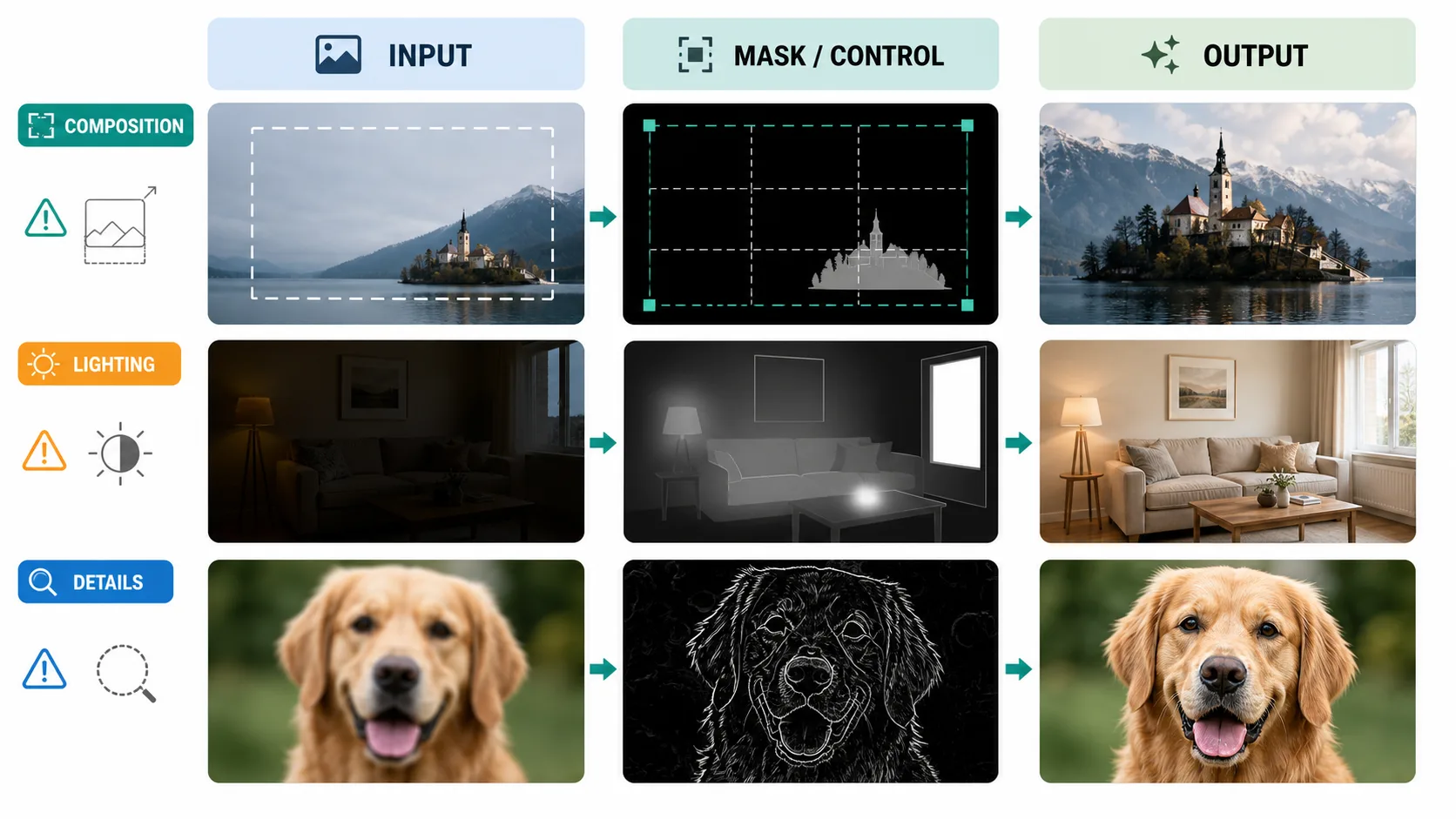
Die klarste Darstellung ist ein Drei-Panel-Vergleich:
Input | Mask or Control Map | Output
Für Detailkorrekturen fügen Sie eine zweite Reihe mit 200-Prozent-Close-ups hinzu. Für Teamreviews ergänzen Sie eine kleine Parameterzeile: model, size, quality, denoise, CFG, steps, sampler, scheduler, seed, control scale und reference scale. So wird Diagnose reproduzierbar statt erinnerungsabhängig.
Fazit
Die meisten Image-to-Image-Fehler sind nicht mysteriös. Kompositionsfehler brauchen Canvas- und Strukturkontrolle. Lichtfehler brauchen Compositing-Sprache: Lichtrichtung, Kontaktschatten, Belichtung und Farbtemperatur. Detailfehler brauchen kleine Masken, Referenzen und konservative Reparatur.
Mit GPT Image 2 ist der beste Zug meist ein klares Bearbeitungsziel, enger Umfang, nützliche Referenzen und explizite Erhaltungsregeln. Bei Diffusions-Workflows kommen reproduzierbare Parametertests und Strukturkontrollen dazu. In beiden Fällen gilt: erst die Basis reparieren, dann die Oberfläche polieren.