मुझसे बार-बार एक ही सवाल पूछा जाता है: "GPT Image 2 से बनाई गई मेरी इमेज हमेशा अच्छी क्यों नहीं होती?"
मुझसे बार-बार एक ही सवाल पूछा जाता है: "GPT Image 2 से बनाई गई मेरी इमेज हमेशा अच्छी क्यों नहीं होती?"
छोटा जवाब है—आपका प्रॉम्प्ट अच्छा नहीं है।
लंबा जवाब है—GPT Image 2 की इमेज जनरेशन क्षमता काफी बढ़ गई है, लेकिन अधिकांश उपयोगकर्ताओं की प्रॉम्प्ट गुणवत्ता उसके अनुरूप नहीं बढ़ी है। यह मॉडल की समस्या नहीं है, बल्कि मॉडल से आपके संवाद करने के तरीके की समस्या है।
यह लेख एक पुन: उपयोग योग्य प्रॉम्प्ट संरचना सूत्र प्रदान करता है, जो आपको विषय, शैली, प्रकाश, कम्पोज़िशन और आउटपुट पैरामीटर को अधिक स्थिर रूप से नियंत्रित करने में मदद करेगा। हम 10 सामान्य परिदृश्यों के टेम्पलेट्स कवर करेंगे, जिन्हें आप सीधे बदलकर उपयोग कर सकते हैं।
GPT Image 2 को प्रॉम्प्ट इंजीनियरिंग की आवश्यकता क्यों है
GPT Image 2 स्पष्ट प्राकृतिक भाषा में इमेज लक्ष्य का वर्णन करने के लिए अधिक उपयुक्त है। लेकिन यहाँ एक महत्वपूर्ण बात है: मॉडल की वास्तविक आउटपुट गुणवत्ता काफी हद तक आपकी प्रॉम्प्ट गुणवत्ता पर निर्भर करती है।
एक ही आवश्यकता को अलग-अलग प्रॉम्प्ट से जनरेट करने पर परिणामों में बहुत अंतर हो सकता है।
खराब प्रॉम्प्ट:
"一只猫"अच्छा प्रॉम्प्ट:
"一只橘色虎斑猫坐在窗台上,阳光从左侧45度角照射,背景是模糊的城市夜景,浅景深效果,温暖色调,专业宠物摄影风格"अंतर आमतौर पर सिर्फ इमेज में विवरण की मात्रा का नहीं होता, बल्कि यह होता है कि विषय सटीक है या नहीं, कम्पोज़िशन उपयोगी है या नहीं, और शैली अपेक्षा के अनुरूप है या नहीं।
GPT Image 2 संरचित प्रॉम्प्ट से इरादा व्यक्त करने के लिए अधिक उपयुक्त है। यह सिर्फ कीवर्ड मैच नहीं करता, बल्कि संदर्भ के आधार पर दृश्य तर्क और अनुपस्थित विवरणों को भी समझता है। इसका मतलब है कि आपका प्रॉम्प्ट जितना स्पष्ट होगा, मॉडल के लिए लक्ष्य के करीब इमेज बनाना उतना ही आसान होगा।
प्रॉम्प्ट संरचना सूत्र
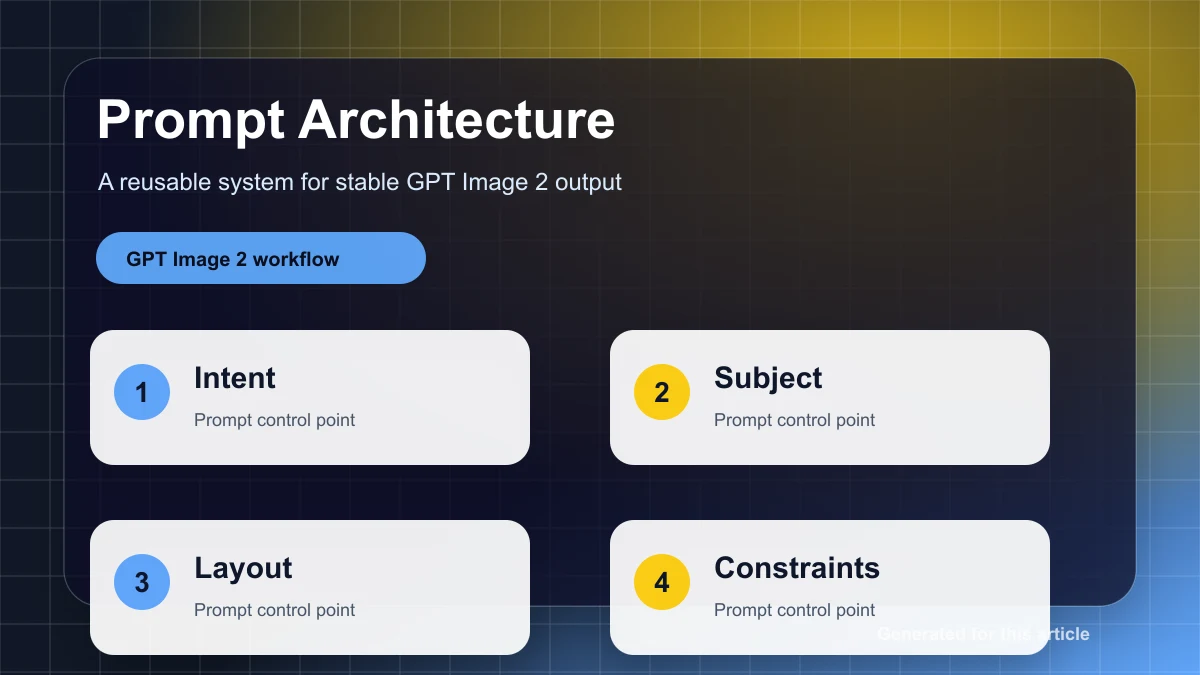
एक स्थिर इमेज प्रॉम्प्ट को आमतौर पर 5 तत्वों में विभाजित किया जा सकता है:
主体(Subject)+ 风格(Style)+ 光线(Lighting)+ 构图(Composition)+ 参数(Parameters)प्रत्येक आयाम का विस्तृत विवरण:
1. विषय (Subject)
विषय इमेज का मूल ऑब्जेक्ट है। वर्णन विशिष्ट और सटीक होना चाहिए।
नकारात्मक उदाहरण:
- "एक व्यक्ति" → बहुत अस्पष्ट
- "एक महिला" → थोड़ा बेहतर, लेकिन पर्याप्त नहीं
सकारात्मक उदाहरण:
- "लगभग 30 वर्षीय एक एशियाई महिला, काले लंबे बाल, सफेद शर्ट पहने, डेस्क पर बैठी हुई लैपटॉप का उपयोग करते हुए"
- "एक गोल्डन रिट्रीवर, मुँह खुला, जीभ बाहर, फ्रिसबी का पीछा करते हुए"
मुख्य तकनीकें:
- आयु, लिंग, जाति, पहनावा, क्रिया आदि विवरण शामिल करें
- सामान्य शब्दों के बजाय विशिष्ट संज्ञाओं का उपयोग करें
- भावना और मुद्रा का वर्णन करें
2. शैली (Style)
शैली इमेज की कलात्मक अभिव्यक्ति को परिभाषित करती है।
सामान्य शैली विकल्प:
- यथार्थवादी फोटोग्राफी:
photorealistic,professional photography,8K resolution - चित्रण:
digital illustration,watercolor painting,oil painting - 3D रेंडर:
3D render,Unreal Engine 5,octane render - फ्लैट डिज़ाइन:
flat design,minimalist,vector art - एनीमे:
anime style,manga,Studio Ghibli style
उदाहरण:
"产品摄影风格,白色背景,柔和的工作室灯光"
"赛博朋克风格,霓虹灯光,雨夜街道"
"水彩插画风格,柔和的色彩渐变,手绘质感"
3. प्रकाश (Lighting)
प्रकाश इमेज के माहौल और बनावट को निर्धारित करता है।
प्रकाश प्रकार:
- प्राकृतिक प्रकाश:
natural lighting,golden hour,overcast soft light - स्टूडियो प्रकाश:
studio lighting,soft box,rim light - नाटकीय प्रकाश:
dramatic lighting,chiaroscuro,backlit - परिवेशी प्रकाश:
ambient lighting,neon glow,candlelight
उदाहरण:
"黄金时段的自然光,温暖的橙色调"
"工作室环形灯,均匀的面部照明"
"逆光剪影效果,强烈的明暗对比"
4. कम्पोज़िशन (Composition)
कम्पोज़िशन इमेज में तत्वों की स्थिति और संबंध को नियंत्रित करती है।
कम्पोज़िशन तकनीकें:
- दृष्टिकोण:
bird's eye view,low angle shot,close-up,wide shot - कम्पोज़िशन नियम:
rule of thirds,centered composition,symmetrical - गहराई:
shallow depth of field,bokeh background,deep focus - लेंस:
35mm lens,macro lens,fisheye lens
उदाहरण:
"特写镜头,浅景深,背景虚化"
"俯视角度,对称构图"
"广角镜头,前景、中景、背景层次分明"
5. पैरामीटर (Parameters)
पैरामीटर API कॉल के समय की तकनीकी सेटिंग्स हैं।
सामान्य पैरामीटर:
size: इमेज आकार (जैसे 1024x1024, 1536x1024)quality: गुणवत्ता स्तर (standard, hd)style: शैली प्राथमिकता (vivid, natural)n: जनरेशन संख्या
उदाहरण:
{
    "size": "1536x1024",
    "quality": "hd",
    "style": "natural",
    "n": 1
}
10 परिदृश्य-आधारित प्रॉम्प्ट टेम्पलेट्स
यहाँ 10 सामान्य परिदृश्यों के प्रॉम्प्ट टेम्पलेट्स हैं, जिन्हें आप सीधे उपयोग कर सकते हैं:
1. उत्पाद सफेद पृष्ठभूमि इमेज
उपयुक्त परिदृश्य: ई-कॉमर्स उत्पाद प्रदर्शन, कैटलॉग इमेज
टेम्पलेट:
"[产品名称],[产品细节描述],纯白色背景,产品摄影风格,柔和的工作室灯光,无阴影,高分辨率,商业产品摄影"उदाहरण:
"无线蓝牙耳机,黑色磨砂质感,充电盒打开状态,纯白色背景,产品摄影风格,柔和的工作室灯光,无阴影,8K分辨率,商业产品摄影"2. दृश्य विपणन इमेज
उपयुक्त परिदृश्य: सोशल मीडिया विज्ञापन, ब्रांड प्रचार
टेम्पलेट:
"[产品/主题] 在 [使用场景] 中,[人物/环境描述],[氛围描述],[光线描述],[风格描述]"उदाहरण:
"智能手表在户外跑步场景中,年轻男性佩戴,城市公园背景,清晨阳光,充满活力的氛围,专业运动摄影风格"3. पोर्ट्रेट/चित्र
उपयुक्त परिदृश्य: प्रोफ़ाइल फ़ोटो, व्यक्ति परिचय, सोशल मीडिया
टेम्पलेट:
"[人物描述],[表情/情绪],[服装描述],[背景描述],[光线描述],[构图描述],专业人像摄影"उदाहरण:
"30岁左右的亚洲女性,自信的微笑,穿着深蓝色西装,简约的办公室背景,柔和的侧光,半身特写,专业商务人像摄影"4. चित्रण/कार्टून
उपयुक्त परिदृश्य: बाल पुस्तकें, ब्लॉग इमेज, ब्रांड मास्कॉट
टेम्पलेट:
"[角色/场景描述],[艺术风格],[色彩方案],[氛围描述]"उदाहरण:
"一只可爱的卡通小熊在森林里野餐,迪士尼动画风格,明亮的色彩,温馨愉快的氛围"5. UI/UX डिज़ाइन मॉकअप
उपयुक्त परिदृश्य: उत्पाद प्रोटोटाइप, डिज़ाइन प्रदर्शन
टेम्पलेट:
"[界面类型] 界面设计,[功能描述],[设计风格],[配色方案],[设备展示]"उदाहरण:
"移动端电商应用界面设计,商品详情页,现代简约风格,蓝白配色,iPhone 15 Pro 展示,高保真原型"6. सोशल मीडिया कवर
उपयुक्त परिदृश्य: YouTube थंबनेल, Instagram पोस्ट, Twitter हेडर इमेज
टेम्पलेट:
"[主题描述],[视觉元素],[文字位置预留],[风格描述],[尺寸比例]"उदाहरण:
"科技产品发布会封面,未来感十足的蓝色渐变背景,中央留白用于标题文字,现代科技风格,16:9横版比例"7. ब्रांड लोगो
उपयुक्त परिदृश्य: कंपनी लोगो, ब्रांड पहचान
टेम्पलेट:
"[品牌名称/概念] Logo 设计,[图形元素描述],[字体风格],[配色方案],[设计风格],矢量图,白色背景"उदाहरण:
"NovaTech Logo 设计,抽象的火箭图形,现代无衬线字体,深蓝色和银色配色,极简主义风格,矢量图,白色背景"8. फ़ूड फोटोग्राफी
उपयुक्त परिदृश्य: रेस्तरां मेनू, फ़ूड ब्लॉग, खाद्य पैकेजिंग
टेम्पलेट:
"[食物名称],[摆盘描述],[餐具/环境描述],[光线描述],[风格描述],专业美食摄影"उदाहरण:
"意大利面配番茄酱和罗勒叶,白色陶瓷盘盛放,木质餐桌背景,自然窗光,暖色调,专业美食摄影,浅景深"9. वास्तुकला/इंटीरियर डिज़ाइन
उपयुक्त परिदृश्य: रियल एस्टेट प्रदर्शन, डिज़ाइन प्रस्ताव, अवधारणा विज़ुअलाइज़ेशन
टेम्पलेट:
"[建筑/空间类型],[风格描述],[材料/色彩描述],[光线描述],[视角描述],建筑摄影"उदाहरण:
"现代简约风格客厅,白色墙壁和原木家具,大面积落地窗,自然光线充足,广角镜头视角,建筑室内摄影"10. कॉन्सेप्ट आर्ट
उपयुक्त परिदृश्य: गेम कॉन्सेप्ट आर्ट, फ़िल्म कॉन्सेप्ट इमेज, रचनात्मक प्रोजेक्ट
टेम्पलेट:
"[场景/角色描述],[世界观/风格描述],[氛围描述],[技术规格],概念艺术"उदाहरण:
"未来城市天际线,霓虹灯和飞行汽车,赛博朋克世界观,雨夜氛围,8K分辨率,电影级概念艺术,Matte Painting风格"API पैरामीटर परिणामों को कैसे प्रभावित करते हैं
प्रॉम्प्ट सामग्री के अलावा, API पैरामीटर भी सीधे जनरेट किए गए परिणामों को प्रभावित करते हैं।
Size (आकार)
सामान्य आकार और उपयुक्त परिदृश्य:
1024x1024: वर्गाकार, सोशल मीडिया पोस्ट, प्रोफ़ाइल फ़ोटो के लिए उपयुक्त1536x1024: क्षैतिज, ब्लॉग इमेज, प्रेजेंटेशन के लिए उपयुक्त1024x1536: लंबवत, मोबाइल वॉलपेपर, पोस्टर के लिए उपयुक्त1792x1024: चौड़ा स्क्रीन, YouTube थंबनेल, बैनर विज्ञापन के लिए उपयुक्त
सुझाव: अंतिम उपयोग के अनुसार आकार चुनें, बाद में क्रॉपिंग से सामग्री की हानि से बचें।
Quality (गुणवत्ता)
विकल्प तुलना:
standard: जनरेशन गति तेज़, लागत कम, प्रोटोटाइप डिज़ाइन, तेज़ इटरेशन के लिए उपयुक्तhd: अधिक विवरण, तेज़ किनारे, अंतिम डिलीवरी, प्रिंट उपयोग के लिए उपयुक्त
तुलनात्मक मूल्यांकन: HD गुणवत्ता में जनरेशन का समय अधिक लगता है और लागत अधिक होती है। इटरेशन चरण में standard उपयोग करने का सुझाव है, अंतिम संस्करण में hd उपयोग करें।
Style (शैली)
विकल्प तुलना:
vivid: अधिक संतृप्त रंग, मजबूत कंट्रास्ट, विपणन सामग्री, सोशल मीडिया के लिए उपयुक्तnatural: अधिक यथार्थवादी रंग पुनरुत्पादन, उत्पाद फोटोग्राफी, वृत्तचित्र शैली के लिए उपयुक्त
सुझाव: ब्रांड की टोन और उपयोग परिदृश्य के अनुसार चुनें।
N (संख्या)
रणनीति:
n=1: एकल जनरेशन, निश्चित आवश्यकताओं के लिए उपयुक्तn=2-4: बैच जनरेशन, सर्वोत्तम परिणाम चुनने की आवश्यकता वाले परिदृश्यों के लिए उपयुक्त
लागत संकेत: n का मान जितना बड़ा होगा, लागत उतनी अधिक होगी। पहले n=1 से प्रॉम्प्ट का परीक्षण करने का सुझाव है, संतुष्ट होने के बाद बैच में जनरेट करें।
इटरेटिव अनुकूलन प्रक्रिया
बहुत कम प्रॉम्प्ट एक बार में सही परिणाम देते हैं। यहाँ 5-चरणीय इटरेटिव अनुकूलन विधि है:
चरण 1: प्रारंभिक संस्करण जनरेशन
बेसिक प्रॉम्प्ट से पहला संस्करण बनाएं, और मूल्यांकन करें कि समग्र दिशा सही है या नहीं।
चरण 2: समस्या निदान
सामान्य समस्या प्रकार:
- रंग गलत है: रंग वर्णन गायब है, या वर्णन अस्पष्ट है
- कम्पोज़िशन विचलन: दृष्टिकोण, गहराई, तत्वों की स्थिति का वर्णन गायब है
- शैली मेल नहीं खाती: शैली कीवर्ड पर्याप्त विशिष्ट नहीं हैं
- विवरण गायब: विषय वर्णन पर्याप्त विस्तृत नहीं है
चरण 3: प्राथमिकता समायोजन
प्रॉम्प्ट को संशोधित करने की प्राथमिकता रणनीति:
- विषय वर्णन (सर्वोच्च प्राथमिकता): मूल ऑब्जेक्ट सही सुनिश्चित करें
- शैली परिभाषा (उच्च प्राथमिकता): कलात्मक दिशा निर्धारित करें
- प्रकाश समायोजन (मध्यम प्राथमिकता): माहौल अनुकूलित करें
- कम्पोज़िशन अनुकूलन (मध्यम प्राथमिकता): दृश्य मार्गदर्शन सुधारें
- पैरामीटर बारीक समायोजन (निम्न प्राथमिकता): तकनीकी विवरण अनुकूलित करें
चरण 4: इंक्रीमेंटल संशोधन
हर बार केवल एक ही वेरिएबल बदलें, प्रभाव देखें। एक साथ कई तत्वों को बदलने से बचें, अन्यथा यह निर्धारित नहीं किया जा सकेगा कि किस संशोधन का प्रभाव था।
चरण 5: संतुष्टि पुष्टि
जब इमेज निम्नलिखित शर्तों को पूरा करे, तो अनुकूलन पूर्ण माना जा सकता है:
- विषय स्पष्ट, सटीक
- शैली अपेक्षा के अनुरूप
- विवरण समृद्ध, कोई स्पष्ट त्रुटि नहीं
- लक्षित परिदृश्य में सीधे उपयोग योग्य
सामान्य गलतियाँ और बचाव के तरीके
गलती 1: अत्यधिक वर्णन
समस्या: प्रॉम्प्ट बहुत लंबा, बहुत विस्तृत, बहुत अधिक अप्रासंगिक जानकारी शामिल।
नकारात्मक उदाहरण:
"一只非常可爱的、毛茸茸的、橘色的、虎斑纹的、家猫,它有一双大大的、圆圆的、绿色的眼睛,正在窗台上..."समाधान: मुख्य विशेषताओं पर ध्यान केंद्रित करें, अनावश्यक विशेषण हटाएं।
गलती 2: बहिष्करण विकल्पों की अनदेखी
समस्या: अवांछित तत्वों को स्पष्ट रूप से बाहर नहीं किया गया।
समाधान: स्पष्ट बहिष्करण वर्णन का उपयोग करें कि आप क्या नहीं चाहते:
"不要包含文字,不要模糊,不要变形"गलती 3: गलत पैरामीटर सेटिंग
समस्या: आकार उपयोग से मेल नहीं खाता, गुणवत्ता सेटिंग अनुचित है।
समाधान: अंतिम उपयोग के अनुसार पैरामीटर चुनें, पहले मानक सेटिंग से परीक्षण करें, संतुष्ट होने के बाद उच्च गुणवत्ता पर स्विच करें।
गलती 4: स्थिरता की अपेक्षा लेकिन संदर्भ इमेज प्रदान नहीं करना
समस्या: कई इमेज में समान शैली बनाए रखना चाहते हैं, लेकिन हर बार प्रॉम्प्ट अलग है।
समाधान: संदर्भ इमेज + टेक्स्ट वर्णन का संयोजन उपयोग करें, या शैली टेम्पलेट बनाएं।
उन्नत तकनीकें
1. मल्टी-टर्न संवाद प्रॉम्प्ट अनुकूलन
GPT Image 2 मल्टी-टर्न संवाद का समर्थन करता है। आप कर सकते हैं:
- प्रारंभिक इमेज जनरेट करें
- परिणाम के आधार पर संशोधन सुझाव दें
- मॉडल संदर्भ बनाए रखेगा, और इंक्रीमेंटल संशोधन करेगा
उदाहरण:
第一轮:"生成一张现代风格的办公桌"
第二轮:"把桌子颜色改成深胡桃木色"
第三轮:"在桌上添加一台笔记本电脑和一杯咖啡"
2. संदर्भ इमेज + टेक्स्ट वर्णन संयोजन का उपयोग
संदर्भ इमेज अपलोड करें और टेक्स्ट वर्णन के साथ जोड़ें, इससे आउटपुट को अधिक सटीक रूप से नियंत्रित किया जा सकता है।
उदाहरण:
图片:[上传一张产品照片]
文字:"保持产品外观,将背景改为海滩场景,添加夕阳效果"
3. शैली स्थानांतरण प्रॉम्प्ट लेखन
एक शैली को दूसरी सामग्री पर लागू करना।
उदाहरण:
"用梵高的《星空》风格绘制上海外滩夜景"
"用日本浮世绘风格绘制现代城市天际线"
सामान्य प्रश्न
Q1: GPT Image 2 का प्रॉम्प्ट और DALL-E 3 में क्या अंतर है?
GPT Image 2 का प्रॉम्प्ट संरचना और विस्तृत वर्णन पर अधिक जोर देता है। DALL-E 3 छोटे प्रॉम्प्ट को बेहतर समझता है, जबकि GPT Image 2 विस्तृत प्रॉम्प्ट से अधिक जानकारी निकाल सकता है। इस लेख के 5 तत्व सूत्र का उपयोग करने का सुझाव है।
Q2: GPT Image 2 से समान शैली की इमेज सीरीज़ कैसे बनाएं?
शैली टेम्पलेट फ़ाइल बनाएं, जिसमें निश्चित शैली, प्रकाश, कम्पोज़िशन वर्णन शामिल हों। हर बार जनरेट करते समय इन वर्णनों को पुन: उपयोग करें, केवल विषय सामग्री बदलें। या संदर्भ इमेज सुविधा का उपयोग करें।
Q3: प्रॉम्प्ट कितना लंबा होना चाहिए?
कोई निश्चित लंबाई आवश्यकता नहीं है। महत्वपूर्ण बात यह है कि गुणवत्ता मात्रा से अधिक महत्वपूर्ण है। 50 शब्दों का सटीक प्रॉम्प्ट अक्सर 200 शब्दों के लंबे प्रॉम्प्ट से बेहतर परिणाम देता है। 100-200 शब्दों के बीच रखने का सुझाव है।
Q4: जनरेट किए गए परिणामों में टेक्स्ट रेंडरिंग समस्या को कैसे संभालें?
GPT Image 2 की टेक्स्ट रेंडरिंग काफी बेहतर हो गई है, लेकिन अभी भी गलतियाँ हो सकती हैं। सुझाव:
- सरल, सामान्य शब्दों का उपयोग करें
- लंबे वाक्यों से बचें
- टेक्स्ट को बाद में जोड़े जाने वाले तत्व के रूप में उपयोग करें, जनरेशन के मूल के रूप में नहीं
Q5: कम बजट और अधिक बजट परिदृश्य में प्रॉम्प्ट रणनीति में क्या अंतर है?
रणनीति समान है, अंतर संसाधन आवंटन में है:
- कम बजट परिदृश्य में पहले छोटे आकार, कम लागत सेटिंग से दिशा सत्यापित करना अधिक उपयुक्त है
- अधिक बजट परिदृश्य में एक बार में अधिक उम्मीदवार इमेज जनरेट की जा सकती हैं, लेकिन लागत और हिट दर को भी रिकॉर्ड करें
- अंतिम डिलीवरी से पहले, लक्षित आकार और लक्षित गुणवत्ता पर स्विच करके पुष्टि करें
समाप्ति
GPT Image 2 की प्रॉम्प्ट इंजीनियरिंग कोई रहस्यमय विद्या नहीं है, बल्कि एक ऐसा कौशल है जिसे व्यवस्थित रूप से सीखा और अनुकूलित किया जा सकता है।
5 तत्व सूत्र याद रखें: विषय + शैली + प्रकाश + कम्पोज़िशन + पैरामीटर।
इस लेख के 10 परिदृश्य टेम्पलेट्स से शुरू करें, और अपनी विशिष्ट आवश्यकताओं के अनुसार समायोजित करें।
इटरेटिव अनुकूलन महत्वपूर्ण है—बहुत कम प्रॉम्प्ट एक बार में सही होते हैं।
इस लेख के टेम्पलेट्स को अपने वास्तविक कार्यप्रवाह में परीक्षण करें। हर बार केवल एक ही वेरिएबल बदलें, प्रॉम्प्ट, पैरामीटर और परिणाम रिकॉर्ड करें। इस तरह आप जल्दी ही जान जाएंगे: कौन से वर्णन आपके परिदृश्य के लिए प्रभावी हैं, और कौन से सिर्फ शोर हैं।