GPT Image 2と拡散系image-to-imageワークフロー向けの実務的なトラブルシューティングガイド。構図のずれ、ライティング不一致、顔や手の破綻、マスクのはみ出し、ぼけた質感、エッジのアーティファクトを診断します。
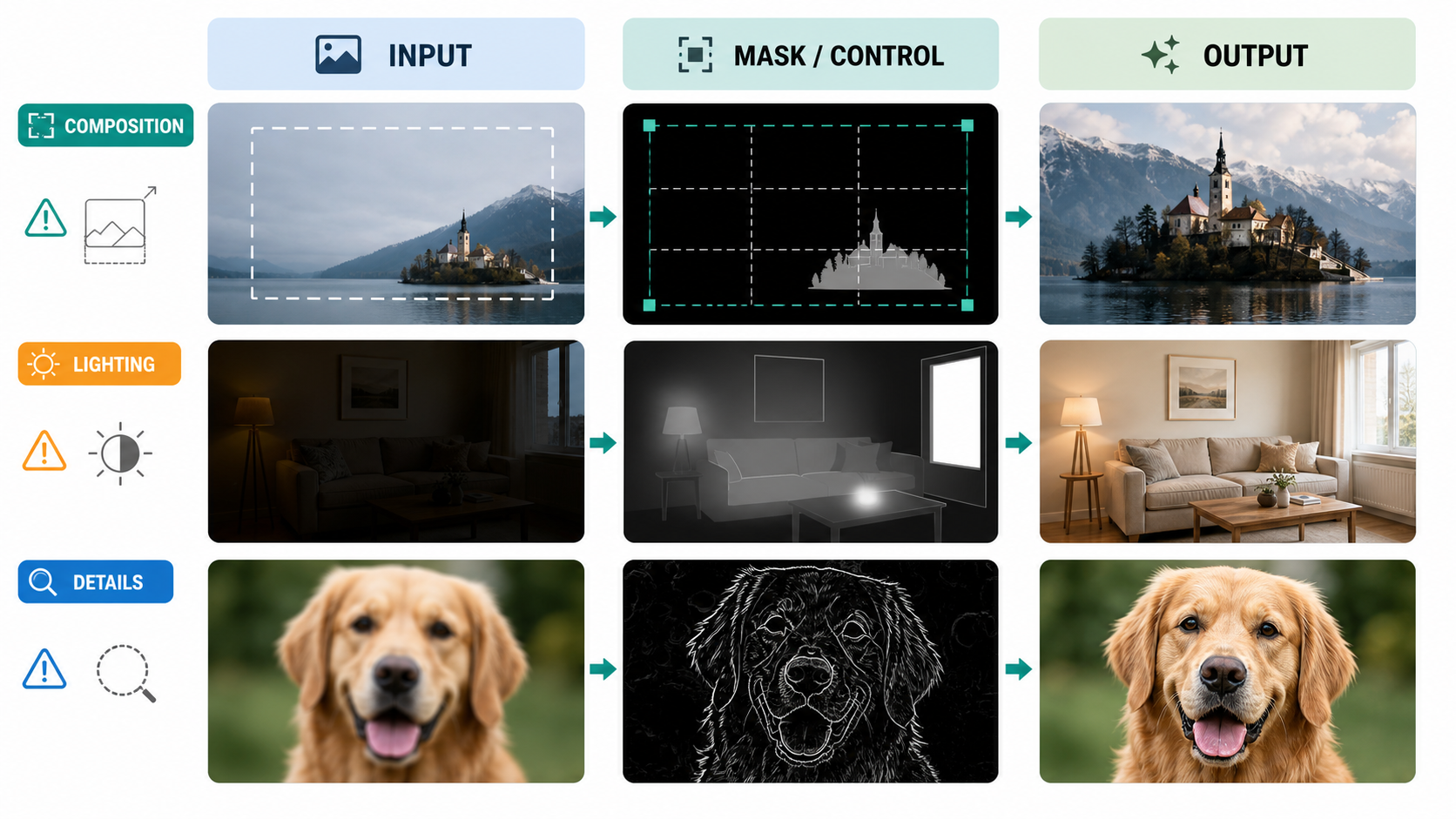
画像から画像への編集は、だいたい決まった形で失敗します。被写体が切れる。手の指が増える。追加した物体が貼り付けたように見える。マスクしたはずの編集が顔全体を変えてしまう。処理を重ねるたびに出力が暗くなる。そこで同じ prompt をもう一度回し、「realistic」や「high quality」を足したり、steps を増やしたりしたくなります。しかし、それはトラブルシューティングではありません。計算量を増やして運に賭けているだけです。
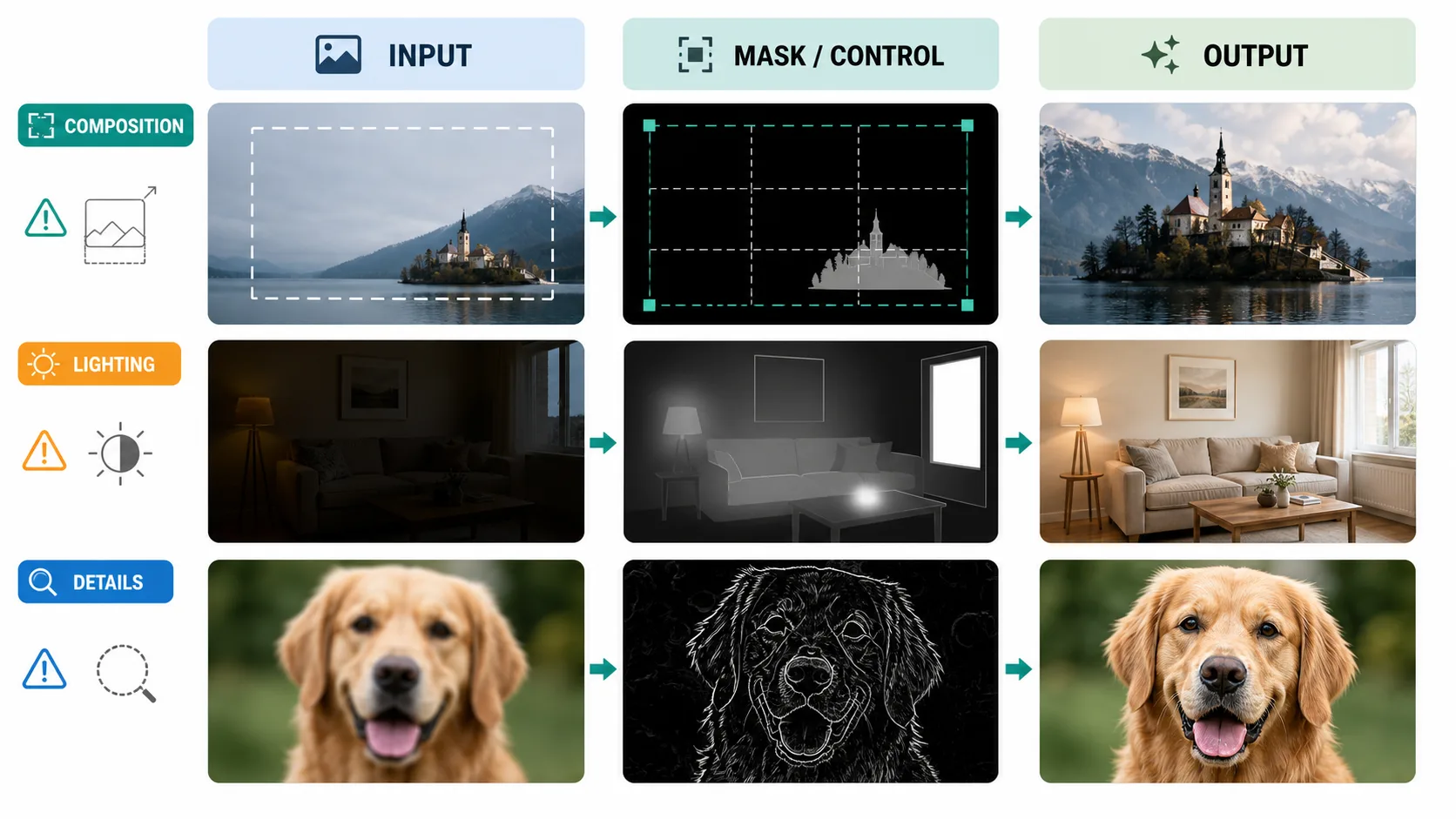
実務上の順序は単純です。まず構造、次に光、最後に細部を直します。構図の失敗は幾何の問題です。ライティングの失敗は合成の問題です。細部の失敗はたいてい局所修復の問題です。この三つをすべて「プロンプトの言い方」の問題として扱うと、結果は不安定になります。
このガイドは GPT Image 2 ユーザー向けですが、Stable Diffusion、Diffusers、ComfyUI、WebUI など、拡散ベースの image-to-image パイプラインにも同じ考え方を使えます。違うのは操作面です。GPT Image 2 では prompt、入力画像、mask、size、quality、出力形式、圧縮、背景といった高レベルの制御が中心です。従来の拡散ワークフローでは、strength または denoise、CFG または guidance scale、steps、sampler、scheduler、seed、ControlNet、IP-Adapter、より厳密な inpaint mask 挙動などを細かく扱います。
この違いは重要です。GPT Image 2 は、編集内容を明確に書き、適切な入力画像を渡したときに強いツールです。ただし、未マスクのピクセルを一切変えない Photoshop 的な硬いマスクが必要な作業には、常に最適とは限りません。厳密な局所修復なら diffusion inpaint のほうが安定することが多いです。実際の欠陥を直せる、いちばん小さい道具を選びます。
診断順序:構造、光、細部
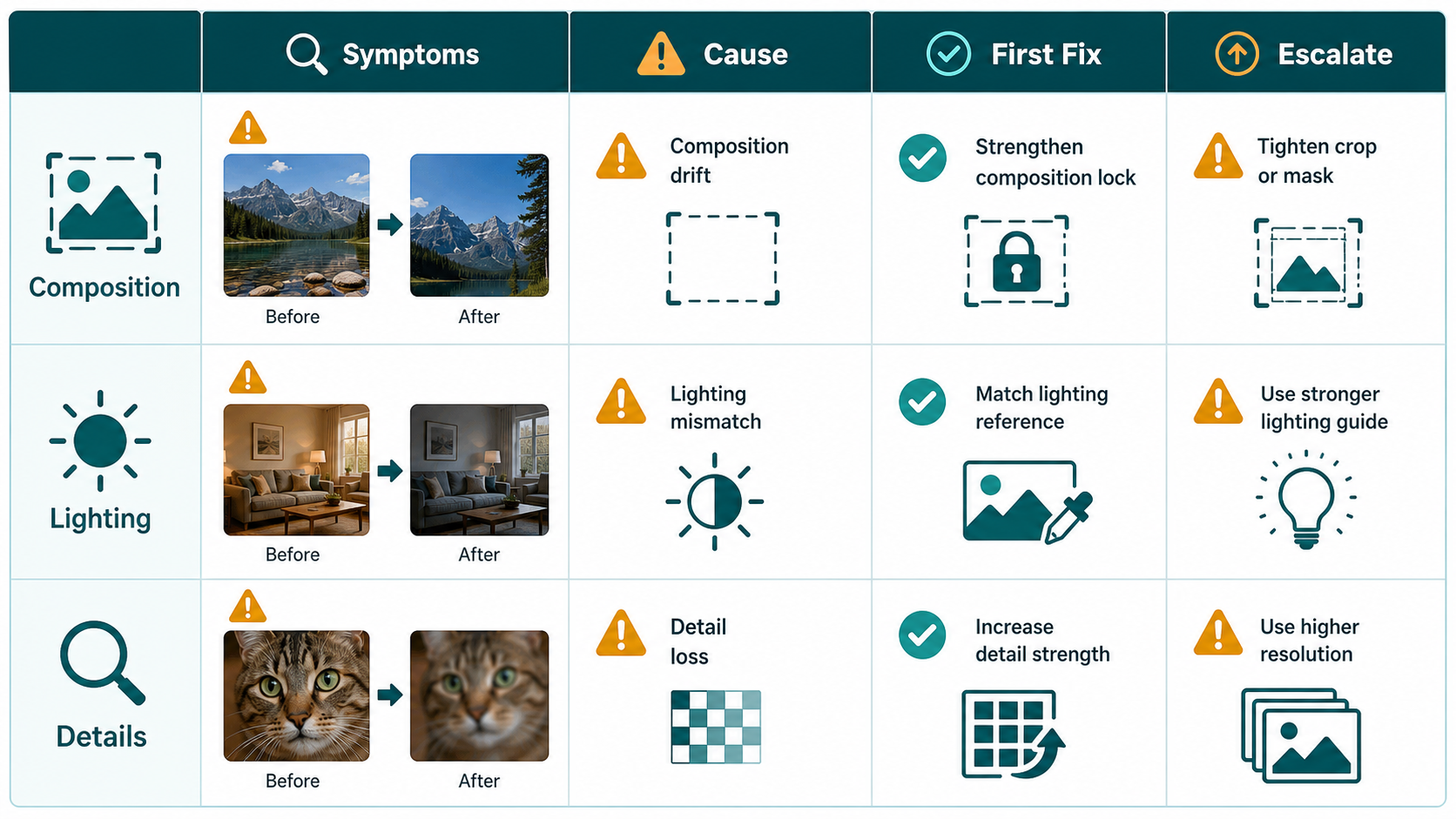
パラメータを変える前に、まず失敗の種類を分類します。
被写体が切れている、水平線がずれている、ポーズが変わった、左右の人物のアイデンティティが入れ替わった、テーブルの遠近法が破綻しているなら、構図の問題です。steps を増やしたり画像をシャープにしたりするところから始めてはいけません。先にアスペクト比、キャンバス、マスク範囲、構造参照を確認します。
物体の位置は合っているのに貼り付けたように見える、暖色の室内で被写体だけ青い、影の方向が逆、差し替えた服が元画像の光と合わないなら、ライティングの問題です。幾何を固定してから、主光の方向、接地影、露出、色温度を直します。
構造が正しく、光もおおむね成立しているなら、そこで初めて細部を直します。顔の似ていなさ、手、髪、布、商品のエッジ、ロゴ、ハロー、質感です。細部修復は基本的に局所で行います。三本の指を直すために全画像を再生成するのは、割に合いません。
この順序を守ると、よくある悪循環を避けられます。別人になった顔の肌だけを直す、遠近法が間違った物体をシャープにする、本来は再構図すべき被写体に照明だけを当て直す、といった失敗です。
GPT Image 2と拡散I2I:実際に制御できるもの
GPT Image 2で主に使うレバーは次の通りです。
| Control | Practical use | Common mistake |
|---|---|---|
| Prompt | 編集目標と保持ルールを定義する | 局所修正だけでよいのに、大きな再設計を求める |
| Input image | アイデンティティ、レイアウト、スタイル、文脈を与える | 弱い参照画像で正確な幾何を期待する |
| Mask | モデルが編集すべき範囲を示す | 硬いピクセル境界として扱う |
| Size / aspect ratio | 構図の入れ物を決める | 縦長の全身被写体に正方形キャンバスを使う |
| Quality | 細部、コスト、レイテンシを調整する | デバッグのたびに最終品質で回す |
| Multiple references | アイデンティティ、物体置換、スタイルに役立つ | スタイル参照にポーズや遠近法まで固定させようとする |
拡散系image-to-imageでは、より細かいレバーがあります。
| Parameter | What it changes | Useful starting point |
|---|---|---|
strength / denoise | 入力画像をどれだけ書き換えるか | 局所修復:0.15-0.35;ライティング:0.30-0.50;構造変更:0.50-0.75 |
CFG / guidance_scale | prompt に従う強さ | 写実編集:4-6;一般的な初期値:6-8 |
steps | denoise 品質と実行時間 | 高速テスト:20-30;バランス:30-50;難しい細部修復:50-80 |
seed | A/Bテストの再現性 | 診断中は固定する |
sampler / scheduler | denoise の軌道と失敗傾向 | まず一つ選んで固定し、その後で比較する |
| ControlNet scale | 構造ガイドの強さ | 弱め:0.4-0.6;強め:0.6-0.8 |
| IP-Adapter scale | 参照画像の影響度 | スタイル:0.4-0.6;アイデンティティや外観:0.6-0.8 |
パラメータ調整をまともに保つルールは三つあります。
第一に、steps は構造修復のつまみではありません。質感やエッジは改善するかもしれませんが、間違ったポーズ、悪い水平線、入れ替わった被写体関係を一貫して直すものではありません。
第二に、CFG は「品質」ではありません。低すぎると prompt を無視します。高すぎると、画像が過飽和で硬く、不自然になります。モデルが特定の指示を明らかに無視しているときだけ上げます。
第三に、一度に十個の変数を試さないことです。診断中は seed、size、sampler、入力を固定します。変えるのは一つの主要変数だけです。マスク範囲、denoise、制御マップ、参照画像、または prompt 制約です。
よくある失敗と最初の修正
この表を素早いトリアージに使ってください。
| Symptom | Likely cause | Priority | First fix |
|---|---|---|---|
| マスク編集が顔、背景、画像全体まで変える | mask が硬い境界ではなく提案として扱われている;prompt が広すぎる | P0 | より小さくクロップし、編集目標を狭め、厳密な preserve list を書く。ピクセルを絶対に残す必要があるなら diffusion inpaint を使う。 |
| 被写体が切れる、頭が欠ける、手足がフレーム外に出る | アスペクト比が違う、キャンバスが狭い、「complete subject」指示がない | P0 | 先に size を変えるか outpaint する。full body、complete subject、natural margins を指定する。 |
| スケッチから写実化した出力で遠近法が崩れる | 構造制御なしの意味的 prompt;denoise が高すぎる | P0 | depth、canny、lineart ガイドを使う。denoise を下げる。構造修正と素材レンダリングを分ける。 |
| 二人の役割が入れ替わる、体の一部を共有する | 被写体間で prompt が漏れている;領域分離がない | P0 | 被写体ごとに説明し、masks、regional prompting、pose control を使う。 |
| 挿入した物体がステッカーのように見える | 接地影がない、スケールが違う、mask が接触面を含んでいない | P0 | 物体だけでなく、底面と影の範囲を直す。接地影の方向と柔らかさを指定する。 |
| 繰り返すたびに出力が暗くなる | loopback や低 denoise の反復で露出ずれが蓄積している | P1 | ループを止める。露出とホワイトバランスを別 pass で直す。 |
| 服の差し替えで光の向きが違う | 服の参照画像の照明が違う;prompt がシーン光を固定していない | P1 | カメラと背景を保持する。服を元画像の光向き、影、色温度に合わせる。 |
| 顔が本人に見えなくなる | 顔が広い全画像レンダーに含まれている | P0 | 顔だけを修復し、アイデンティティ参照を使い、表情、顔型、年齢、髪、比率を保持する。 |
| 指の数や関節が壊れる | 複雑な接触、弱いポーズ制約、または矛盾した prompt | P0 | 手と接触点だけをマスクする。手のポーズ参照や openpose を使う。左右の手は別々に直す。 |
| アップスケール後に質感がぼける | アップスケールと再描画を一つの高 denoise pass に混ぜている | P1 | 先にアップスケールし、その後で低 denoise の局所修復を行う。 |
| 白い縁、halo、fringing が出る | mask が狭すぎる;透明背景の期待と合っていない | P1 | 境界の内外を覆う edge-ring mask を使う。GPT Image 2 では、まず不透明で出力し、後段で切り抜く。 |
P0 は、直さない限り納品できない問題です。P1 は目に見えて品質を落とす問題です。P2 は最終仕上げで扱える小さな問題です。
構図のトラブルシューティング
構図の問題は無視すると最も高くつきます。幾何が間違っていると、その後の修正は悪い土台の上に積まれます。
被写体が切れている場合は、キャンバスから始めます。全身の縦写真には縦フレームが必要です。ラベル用の余白が必要な商品ヒーローには、横方向のスペースが必要なこともあります。元の被写体がすでに切れているなら、より良いレンダーを求める前に outpaint するかキャンバスを広げます。GPT Image 2 では、prompt を直接書きます。"move the camera back 10 to 20 percent, complete the missing head and arms, preserve the same face, outfit, background, camera height, and light direction."
遠近法の問題には構造を足します。拡散ワークフローでは、室内、建築、家具、空間関係には depth を使います。商品、ロゴ、硬いエッジ、図解、スケッチからのレンダーには canny や lineart を使います。人物には pose や keypoints を使います。商品のシルエット保持に openpose を使ってはいけません。canny に肘の向きを理解させようとしても無理です。
二人のシーンでは、prompt 内で被写体を分けます。「左の人物」と「右の人物」には、それぞれ別のアイデンティティ、服装、ポーズ、動作説明が必要です。ツールが masks、regional prompting、segmentation を持っているなら使います。多人数画像の失敗の多くは「手が悪い」のではなく、領域の所有関係が悪いのです。
ライティングのトラブルシューティング
ライティングの失敗は、たいてい合成の失敗です。編集された物体は意味的には正しいのに、シーンに属していません。
指定すべきものは四つです。主光の方向、影の挙動、色温度、露出です。"Make it realistic" は弱い指示です。"Match the existing warm left-side window light, add a soft contact shadow under the shoes, keep the background exposure unchanged, and preserve neutral skin tones" は有効です。
物体が貼り付けたように見えるとき、まず物体全体を塗り直さないでください。接触部を直します。床に接する足、テーブル上の商品ベース、芝生の上の犬の足、カウンター上のカップの縁、壁に接するポスターの縁です。mask には物体境界と影を受ける面を含めます。prompt には contact shadow、occlusion shadow、必要なら reflection、そしてシーンに合う影の柔らかさを書きます。
繰り返し編集で画像が黄色すぎる、暗すぎる、コントラストが強すぎる場合は、内容編集を止めます。別の色補正 pass を一回行います。構図、アイデンティティ、素材、質感を保ちながら、ホワイトバランスと露出を統一するよう指定します。「replace the jacket」と「fix the entire color grade」を同じ pass に混ぜないでください。ドリフトを受け入れる覚悟がある場合だけです。
細部のトラブルシューティング
細部は、構造と光が安定してから修復します。
顔には小さなマスクとアイデンティティ制約が必要です。顔全体に加えて、髪の生え際、あご、耳、隣接する肌を少し含めます。片目だけをマスクすると非対称になりやすいので避けます。正確な似姿、顔型、年齢、表情、髪型、肌色、カメラ角度を保持するよう伝えます。自然な肌の質感を求め、プラスチックのような平滑化は避けます。
手にも文脈が必要です。手のひら、指、手首、物体との接触部、少しの背景をマスクします。ジェスチャーの意図と物体位置を保ちます。両手が壊れているなら、別々に修復します。複雑な手と物体の相互作用では、長い negative prompt より、ポーズ参照や手の参照のほうが価値があります。
エッジには edge-ring mask が必要です。商品にハローがあるなら、mask は商品の境界の内側と外側の両方を覆う必要があります。物体内部だけの mask では、遷移部は直りません。GPT Image 2 ワークフローでは、まず不透明背景で生成または編集し、その後で背景を削除するほうがきれいなことが多いです。
質感には二段階の手順が必要です。まずアップスケールまたは超解像を使います。その後、弱い質感部分だけを低 denoise または狭い編集 prompt で再描画します。高 denoise の再描画とアップスケールを混ぜると、良い細部ではなく、大きなぼけを得ることがよくあります。
コピーして使えるPromptテンプレート
構造化 prompt として使ってください。GPT Image 2 ではテンプレート全体を貼り、括弧を埋めます。拡散ワークフローでは、必要に応じて「Do not」節を negative prompt に移します。
1. 切れと欠けた体の部位を直す
Task: 入力画像を再構図し、被写体が完全に見えるようにする。同時に、元のアイデンティティ、服装、素材、背景スタイル、カメラ高、時間帯を保持する。
Preserve: 顔、髪型、体の比率、服の色、背景レイアウト、光の方向。
Change: カメラを約10%から20%後ろに下げ、欠けた頭、腕、手、脚、足を補完し、被写体の周囲に自然な余白を残す。
Composition: 元の遠近法と被写体の向きを保つ。画像を反転せず、左右関係を変えない。
Do not: 人を追加しない、背景を変えない、表情を変えない、色温度や露出を変えない。拡散の開始点:denoise 0.30-0.50。部屋や建築が不安定なら depth guidance を追加します。
2. 遠近法と比率を直す
Task: 入力画像の遠近法と比率の誤りを修正する。
Preserve: 被写体のアイデンティティ、シーン内容、素材、ライティング、主要なカメラ角度。
Change: 垂直線を垂直にし、水平線を安定させ、床/テーブル/建物の消失線をそろえ、伸びたり縮んだりした形を修正する。
Composition: 既存の被写体関係を保つ。シーンを再設計しない。
Do not: 新しい要素を追加しない、光の方向を変えない、人物や商品のアイデンティティを変えない。
拡散の開始点:室内や建築は depth 0.7-0.9、商品や図面は canny/lineart 0.5-0.8、denoise 0.20-0.40。
3. 二人の被写体と左右関係を固定する
Task: 二人の被写体のポーズと左右関係を修正する。
Left subject: [Character A] のままにし、髪型、顔型、肌色、服装、向きを保持する。
Right subject: [Character B] のままにし、髪型、顔型、肌色、服装、向きを保持する。
Pose: 左の被写体は [Action A] を行い、右の被写体は [Action B] を行う。位置を入れ替えない。手やジェスチャーを共有させない。
Composition: カメラ角度とシーンを変えない。
Do not: 余分な腕、余分な指、左右の手の誤り、アイデンティティ混合、肌色混合を作らない。
利用できる場合は pose control、segmentation、regional prompting を使います。
4. 光の方向を合わせる
Task: ライティングの一貫性だけを修正する。
Preserve: 被写体のアイデンティティ、背景、カメラ位置、構図、動作、素材。
Change: 主光が [左上 / 右上 / 横 / 背後] から来るようにする。その光の方向に合わせて、ハイライト、中間調、影、投影をそろえる。
Shadows: シーンに合う柔らかさで、自然な接地影と環境影を作る。
Do not: ポーズ、背景、色温度、ホワイトバランスを変えない。拡散の開始点:denoise 0.25-0.45。影だけを直すなら、mask は影と接触部だけにします。
5. 貼り付けたような物体配置を直す
Task: [person/object/animal] が貼り付けたように見えず、シーンに自然に属して見えるようにする。
Preserve: 被写体の外観と、すべての未マスク領域。
Change: 接触点の周囲にリアルな接地影、さりげない遮蔽影、必要な反射またはバウンスライトを加える。
Spatial relationship: 既存の床、壁、テーブル、地面の素材に合わせて、影の方向と密度をそろえる。
Do not: 被写体の形、背景レイアウト、被写体の色を変えない。
接触点が複数ある場合は、小さな別 pass に分けて修復します。
6. 露出と色温度を統一する
Task: 画像が一台のカメラで同じ瞬間に撮られたように見えるよう、露出と色温度を統一する。
Preserve: 構図、被写体のアイデンティティ、背景、素材、質感。
Change: 自然なホワイトバランスを回復し、白飛びを防ぎ、影を読みやすくし、肌色を自然にする。全体の色温度は [warm sunset / neutral daylight / cool overcast] にする。
Do not: シーン内容を変えない、フィルター感を足さない、強い映画風カラーグレーディングを適用しない。
これは独立した pass として行います。大きな構造編集と混ぜないでください。
7. 顔の細部を修復する
Task: 顔の細部だけを修復する。
Preserve: 正確な似姿、顔型、年齢、表情、髪型、肌色、カメラ角度。
Change: 目の対称性、瞳孔の向き、まつげ、鼻孔、唇の縁、歯、耳、自然な肌の質感を直す。
Quality: 写実的な写真の細部。過度な平滑化なし。カートゥーン調にしない。
Do not: 表情を変えない、顔の比率を変えない、髪や背景に影響させない。
顔全体を少し周辺文脈込みでマスクします。顔が小さい場合は先にアップスケールします。
8. 手を修復する
Task: 手の構造だけを修復する。
Preserve: ジェスチャーの意図、左右の手の関係、物体との接触位置、被写体のアイデンティティ、背景。
Change: 各手の指の本数を自然にし、関節の曲がりを正しくし、手のひらの向きを合理的にし、指先の接触を自然にする。
Detail: 指関節、爪、手のひらのしわ、影を誇張なしで復元する。
Do not: 手を追加しない、左右の手を入れ替えない、持っている物体を動かさない。
両手が壊れている場合は、左右を別々に修復します。
9. 質感とエッジのアーティファクトを清理する
Task: エッジのアーティファクトを消し、リアルな質感を復元する。
Preserve: 被写体の形、ラベル文字、色、全体構図。
Change: 白い縁、halo、fringing、ギザギザ、ぼけたエッジを取り除く。[hair/fabric/leather/product surface] の明瞭な質感と自然な微細コントラストを復元する。
Background: 新しい光り縁を作らず、自然なエッジ遷移を保つ。
Do not: 被写体を再設計しない、文字を変えない、背景色を変えない。
edge-ring mask を使います。商品切り抜きでは、まず不透明背景で編集し、その後で背景を削除します。
戦略:Inpaint、Control、Rerenderのどれを使うか
小さな欠陥には、局所 inpaint が基本です。ドリフトが最も少なく、アイデンティティと背景を守りやすい方法です。顔、手、エッジ、接地影、小さな質感の失敗に使います。
小さすぎる欠陥には、crop-first inpaint がさらに有効です。問題部分をクロップし、見かけ上の解像度を高くして修復してから、全体画像へ戻します。目、指、商品エッジ、ラベルに向いています。
全画像 masked edit は、服の差し替え、物体挿入、大きなスタイル変更などの意味的変更に向いています。ただし、特に GPT Image 2 では、未マスクのピクセルが完全に不変である保証はありません。多少のドリフトを許容できる場合に使います。
全体 rerender は構造が壊れている場合に使います。元のレイアウトが間違っているなら、多数の局所パッチと戦うより、再生成のほうがきれいな場合があります。ただし、その後でアイデンティティ、光、細部の修復が必要になるかもしれません。
制御画像は構造問題を解決します。Canny と lineart はエッジを保ちます。Depth は空間と遠近法を保ちます。Pose は人体関節の関係を保ちます。Segmentation と regional prompting は被写体混合を減らします。IP-Adapter と参照画像はアイデンティティ、商品外観、スタイルを保ちますが、構造制御の代わりにはなりません。
率直に言えば、local inpaint は欠陥を直し、rerender は画像を設計し直します。必要なほうを使い分けます。
クイックトラブルシューティングチェックリスト
- 被写体が切れる、手足がフレーム外に出る:まずアスペクト比を変えるかキャンバスを広げる。
- 遠近法が間違う:steps を上げる前に depth、canny、lineart を使う。
- 二人が混ざる:領域、mask、prompt 構造で被写体を分ける。
- Mask が意図した範囲の外へ漏れる:より小さくクロップし、prompt を狭める。硬いピクセル保持が必要なら diffusion inpaint に切り替える。
- 画像が繰り返し暗くなる:loopback を止め、露出 pass を一回行う。
- 物体が貼り付けたように見える:接地影と表面との相互作用を修復する。
- 色温度がずれる:neutral daylight や warm sunset など具体的な目標で、ホワイトバランス pass を一回行う。
- 顔の似姿がずれる:顔だけを修復し、アイデンティティ参照と厳密な保持指示を使う。
- 手が壊れる:小さな mask、手参照またはポーズ、一度に片手。
- 質感がぼける:先にアップスケールし、その後で低 denoise の局所修復。
- エッジのハローが出る:物体内部マスクではなく edge-ring mask を使う。
- デバッグがランダムに感じる:seed、size、sampler、input を固定し、一度に一変数だけ変える。
ブログやチームレビューに適したBefore/Afterレイアウト
最も見やすい見せ方は、三パネル比較です。
Input | Mask or Control Map | Output
細部修復では、二段目に 200% のクローズアップを追加します。チームレビューでは、小さなパラメータフッターを付けます。model、size、quality、denoise、CFG、steps、sampler、scheduler、seed、control scale、reference scale です。これにより、診断が記憶頼みではなく再現可能になります。
最終 takeaway
画像から画像への失敗の多くは不可解ではありません。構図の失敗にはキャンバスと構造制御が必要です。ライティングの失敗には、光の方向、接地影、露出、色温度といった合成の言葉が必要です。細部の失敗には、小さなマスク、参照、控えめな修復が必要です。
GPT Image 2 でうまくいく手は、たいてい明確な編集目標、狭い範囲、有用な参照、明示的な保持ルールです。拡散ワークフローでは、再現可能なパラメータテストと構造制御を加えます。どちらの場合も、表面を磨く前に土台を直します。