常に同じ質問を受けます:「なぜ GPT Image 2 で生成した画像がいつも思ったようにならないのか?」
常に同じ質問を受けます:「なぜ GPT Image 2 で生成した画像がいつも思ったようにならないのか?」
短い答えは——プロンプトの書き方が不十分だからです。
より長い答えは——GPT Image 2 の画像生成能力は大幅に向上しましたが、大多数のユーザーのプロンプト品質が追いついていないということです。これはモデルの問題ではなく、あなたとモデルのコミュニケーション方法の問題です。
本記事では、被写体、スタイル、ライティング、構図、出力パラメーターをより安定して制御するための、再利用可能なプロンプト構造フォーマットを提供します。10 つの一般的なシーンのテンプレートを網羅し、そのまま書き換えてご使用いただけます。
なぜ GPT Image 2 にプロンプトエンジニアリングが必要なのか
GPT Image 2 は、明確な自然言語で画像の目標を記述するのに適しています。しかし、ここに重要なポイントがあります:モデルの実際の出力品質は、プロンプトの品質に大きく依存します。
同じ要件でも、異なるプロンプトで生成した結果には大きな差が生まれます。
悪いプロンプト:
"一只猫"良いプロンプト:
"一只橘色虎斑猫坐在窗台上,阳光从左侧45度角照射,背景是模糊的城市夜景,浅景深效果,温暖色调,专业宠物摄影风格"差は通常、画像の細部の量だけではなく、被写体が正確かどうか、構図が使えるかどうか、スタイルが期待通りかどうかにあります。
GPT Image 2 は構造化されたプロンプトで意図を伝えるのに適しています。キーワードのマッチングだけでなく、コンテキストに基づいてシーンのロジックや欠落している詳細を理解します。つまり、プロンプトが明確であればあるほど、モデルは目標に近い画像を生成しやすくなります。
プロンプト構造フォーマット
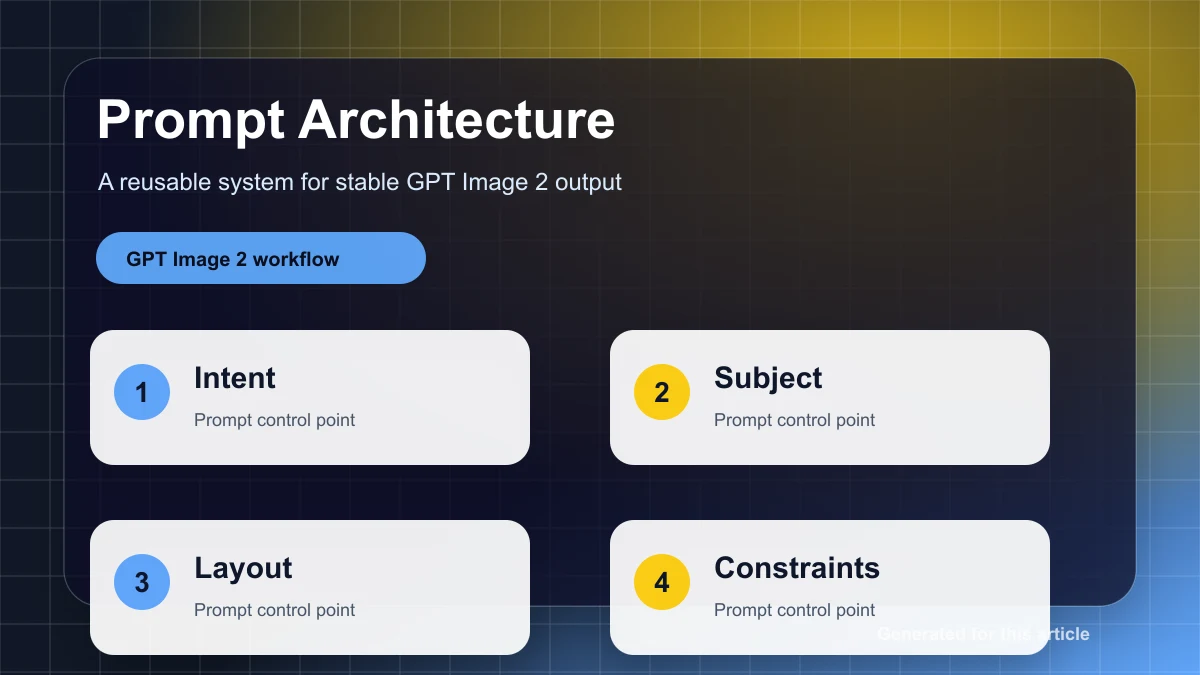
安定した画像プロンプトは、通常 5 つの要素に分解できます:
主体(Subject)+ 风格(Style)+ 光线(Lighting)+ 构图(Composition)+ 参数(Parameters)各次元の詳細説明:
1. 被写体(Subject)
被写体は画像の中心となるオブジェクトです。記述は具体的かつ正確である必要があります。
反例:
- 「一人の人」 → 曖昧すぎる
- 「一人の女性」 → やや良いが不十分
正例:
- 「30歳前後のアジア人女性、黒いロングヘア、白いシャツを着て、デスクでノートパソコンを使用している」
- 「ゴールデンレトリーバー、口を開けて舌を出しており、フリスビーを追いかけている」
重要なテクニック:
- 年齢、性別、人種、服装、動作などの詳細を含める
- 汎用的な呼び方ではなく具体的な名詞を使う
- 感情やポーズを記述する
2. スタイル(Style)
スタイルは画像の芸術的表現形式を定義します。
一般的なスタイルオプション:
- リアルな写真:
photorealistic,professional photography,8K resolution - イラスト:
digital illustration,watercolor painting,oil painting - 3Dレンダリング:
3D render,Unreal Engine 5,octane render - フラットデザイン:
flat design,minimalist,vector art - アニメ:
anime style,manga,Studio Ghibli style
例:
"产品摄影风格,白色背景,柔和的工作室灯光"
"赛博朋克风格,霓虹灯光,雨夜街道"
"水彩插画风格,柔和的色彩渐变,手绘质感"
3. ライティング(Lighting)
ライティングは画像の雰囲気と質感を決定します。
ライティングの種類:
- 自然光:
natural lighting,golden hour,overcast soft light - スタジオライト:
studio lighting,soft box,rim light - ドラマチックな光:
dramatic lighting,chiaroscuro,backlit - 環境光:
ambient lighting,neon glow,candlelight
例:
"黄金时段的自然光,温暖的橙色调"
"工作室环形灯,均匀的面部照明"
"逆光剪影效果,强烈的明暗对比"
4. 構図(Composition)
構図は画面内での要素の配置と関係を制御します。
構図のテクニック:
- アングル:
bird's eye view,low angle shot,close-up,wide shot - 構図ルール:
rule of thirds,centered composition,symmetrical - 被写界深度:
shallow depth of field,bokeh background,deep focus - レンズ:
35mm lens,macro lens,fisheye lens
例:
"特写镜头,浅景深,背景虚化"
"俯视角度,对称构图"
"广角镜头,前景、中景、背景层次分明"
5. パラメーター(Parameters)
パラメーターは API 呼び出し時の技術的な設定です。
よく使うパラメーター:
size:画像サイズ(例:1024x1024, 1536x1024)quality:品質レベル(standard, hd)style:スタイル設定(vivid, natural)n:生成数
例:
{
    "size": "1536x1024",
    "quality": "hd",
    "style": "natural",
    "n": 1
}
10 つのシーン別プロンプトテンプレート
以下は 10 つの一般的なシーンのプロンプトテンプレートです。そのままご使用いただけます:
1. 製品ホワイト背景画像
適用シーン:EC 製品展示、カタログ画像
テンプレート:
"[产品名称],[产品细节描述],纯白色背景,产品摄影风格,柔和的工作室灯光,无阴影,高分辨率,商业产品摄影"例:
"无线蓝牙耳机,黑色磨砂质感,充电盒打开状态,纯白色背景,产品摄影风格,柔和的工作室灯光,无阴影,8K分辨率,商业产品摄影"2. シーンマーケティング画像
適用シーン:ソーシャルメディア広告、ブランド宣伝
テンプレート:
"[产品/主题] 在 [使用场景] 中,[人物/环境描述],[氛围描述],[光线描述],[风格描述]"例:
"智能手表在户外跑步场景中,年轻男性佩戴,城市公园背景,清晨阳光,充满活力的氛围,专业运动摄影风格"3. ポートレート/肖像
適用シーン:アバター、人物紹介、ソーシャルメディア
テンプレート:
"[人物描述],[表情/情绪],[服装描述],[背景描述],[光线描述],[构图描述],专业人像摄影"例:
"30岁左右的亚洲女性,自信的微笑,穿着深蓝色西装,简约的办公室背景,柔和的侧光,半身特写,专业商务人像摄影"4. イラスト/カートゥーン
適用シーン:絵本、ブログ挿絵、ブランドマスコット
テンプレート:
"[角色/场景描述],[艺术风格],[色彩方案],[氛围描述]"例:
"一只可爱的卡通小熊在森林里野餐,迪士尼动画风格,明亮的色彩,温馨愉快的氛围"5. UI/UX デザインモックアップ
適用シーン:プロトタイプ、デザインデモ
テンプレート:
"[界面类型] 界面设计,[功能描述],[设计风格],[配色方案],[设备展示]"例:
"移动端电商应用界面设计,商品详情页,现代简约风格,蓝白配色,iPhone 15 Pro 展示,高保真原型"6. ソーシャルメディアカバー
適用シーン:YouTube サムネイル、Instagram 投稿、Twitter ヘッダー画像
テンプレート:
"[主题描述],[视觉元素],[文字位置预留],[风格描述],[尺寸比例]"例:
"科技产品发布会封面,未来感十足的蓝色渐变背景,中央留白用于标题文字,现代科技风格,16:9横版比例"7. ブランドロゴ
適用シーン:企業ロゴ、ブランドアイデンティティ
テンプレート:
"[品牌名称/概念] Logo 设计,[图形元素描述],[字体风格],[配色方案],[设计风格],矢量图,白色背景"例:
"NovaTech Logo 设计,抽象的火箭图形,现代无衬线字体,深蓝色和银色配色,极简主义风格,矢量图,白色背景"8. フードフォトグラフィー
適用シーン:レストランメニュー、グルメブログ、食品パッケージ
テンプレート:
"[食物名称],[摆盘描述],[餐具/环境描述],[光线描述],[风格描述],专业美食摄影"例:
"意大利面配番茄酱和罗勒叶,白色陶瓷盘盛放,木质餐桌背景,自然窗光,暖色调,专业美食摄影,浅景深"9. 建築/インテリアデザイン
適用シーン:不動産展示、デザイン提案、コンセプトビジュアライゼーション
テンプレート:
"[建筑/空间类型],[风格描述],[材料/色彩描述],[光线描述],[视角描述],建筑摄影"例:
"现代简约风格客厅,白色墙壁和原木家具,大面积落地窗,自然光线充足,广角镜头视角,建筑室内摄影"10. コンセプトアート
適用シーン:ゲーム原画、映画コンセプトアート、クリエイティブプロジェクト
テンプレート:
"[场景/角色描述],[世界观/风格描述],[氛围描述],[技术规格],概念艺术"例:
"未来城市天际线,霓虹灯和飞行汽车,赛博朋克世界观,雨夜氛围,8K分辨率,电影级概念艺术,Matte Painting风格"API パラメーターが結果に与える影響
プロンプトの内容に加え、API パラメーターも生成結果に直接影響します。
Size(サイズ)
よく使うサイズと適用シーン:
1024x1024:正方形、ソーシャルメディア投稿やアバターに適している1536x1024:横長、ブログ挿絵やプレゼンテーションに適している1024x1536:縦長、スマホの壁紙やポスターに適している1792x1024:ワイドスクリーン、YouTube サムネイルやバナー広告に適している
アドバイス:最終用途に合わせてサイズを選択し、後からのクロップによるコンテンツ損失を避けましょう。
Quality(品質)
オプション比較:
standard:生成速度が速くコストが低い、プロトタイプ設計や迅速なイテレーションに適しているhd:より高い細部、よりシャープなエッジ、最終納品や印刷用途に適している
トレードオフ:HD 品質は生成時間が長く、コストも高くなります。イテレーション段階では standard を使用し、最終版では hd を使用することをお勧めします。
Style(スタイル)
オプション比較:
vivid:より鮮やかな色彩、より強いコントラスト、マーケティング素材やソーシャルメディアに適しているnatural:よりリアルな色彩再現、製品撮影やドキュメンタリースタイルに適している
アドバイス:ブランドのトーンや使用シーンに合わせて選択しましょう。
N(数量)
戦略:
n=1:単一生成、確定的なニーズに適しているn=2-4:バッチ生成、最適な結果を選択する必要があるシーンに適している
コストヒント:n の値が大きいほどコストが高くなります。まず n=1 でプロンプトをテストし、満足のいく結果が得られてからバッチ生成することをお勧めします。
イテレーション最適化フロー
一度で完璧な結果が得られるプロンプトはほとんどありません。以下は 5 ステップのイテレーション最適化法です:
ステップ 1:初版生成
基本プロンプトで初版画像を生成し、全体的な方向性が正しいかを評価します。
ステップ 2:問題診断
よくある問題の種類:
- 色がおかしい:色彩の描述が不足しているか、記述が曖昧
- 構図のずれ:アングル、被写界深度、要素の配置描述が不足している
- スタイルが合わない:スタイルのキーワードが具体的でない
- 細部が不足:被写体の描述が詳細でない
ステップ 3:優先度調整
プロンプト修正の優先度戦略:
- 被写体の描述(最高優先度):コアオブジェクトが正確であることを確認
- スタイル定義(高優先度):アート方向を確定
- ライティング調整(中優先度):雰囲気を最適化
- 構図の最適化(中優先度):ビジュアル誘導を改善
- パラメーター微調整(低優先度):技術的な詳細を最適化
ステップ 4:インクリメンタル修正
一度に変数を 1 つだけ変更し、効果を観察します。複数の要素を同時に変更すると、どの変更が効果を生んだのか特定できなくなります。
ステップ 5:満足確認
画像が以下の条件を満たした場合、最適化が完了したとみなせます:
- 被写体が明確で正確
- スタイルが期待通り
- 細部が豊富で明らかなエラーがない
- 対象シーンにそのまま使用できる
よくある間違いと回避方法
間違い 1:過剰な描述
問題:プロンプトが長すぎ、細かすぎ、関係のない情報が多すぎる。
反例:
"一只非常可爱的、毛茸茸的、橘色的、虎斑纹的、家猫,它有一双大大的、圆圆的、绿色的眼睛,正在窗台上..."解決策:重要な特徴に焦点を当て、冗長な形容詞を削除する。
間違い 2:除外項目の無視
問題:不要な要素を明示的に除外していない。
解決策:不要なものを明確な除外描述で記述する:
"不要包含文字,不要模糊,不要变形"間違い 3:パラメーター設定の不適切
問題:サイズと用途がマッチしていない、品質設定が不合理。
解決策:最終用途に合わせてパラメーターを選び、まず標準設定でテストし、満足したら高品質に切り替える。
間違い 4:一貫性を期待するが参照画像を提供しない
問題:複数の画像に一貫したスタイルを維持したいが、毎回プロンプトが異なる。
解決策:参照画像とテキスト描述の組み合わせを使用するか、スタイルテンプレートを構築する。
応用テクニック
1. マルチターン対話式プロンプト最適化
GPT Image 2 はマルチターン対話をサポートしています。以下が可能です:
- 初版画像を生成する
- 結果に基づいて修正提案を行う
- モデルがコンテキストを保持し、インクリメンタル修正を行う
例:
第一轮:"生成一张现代风格的办公桌"
第二轮:"把桌子颜色改成深胡桃木色"
第三轮:"在桌上添加一台笔记本电脑和一杯咖啡"
2. 参照画像とテキスト描述の組み合わせ
参照画像をアップロードし、テキスト描述と組み合わせることで、出力をより正確に制御できます。
例:
图片:[上传一张产品照片]
文字:"保持产品外观,将背景改为海滩场景,添加夕阳效果"
3. スタイル変換プロンプトの書き方
あるスタイルを別のコンテンツに適用します。
例:
"用梵高的《星空》风格绘制上海外滩夜景"
"用日本浮世绘风格绘制现代城市天际线"
よくある質問
Q1: GPT Image 2 のプロンプトと DALL-E 3 にはどのような違いがありますか?
GPT Image 2 のプロンプトは、構造化と詳細描述をより重視します。DALL-E 3 は短いプロンプトの理解に優れていますが、GPT Image 2 は詳細なプロンプトからより多くの情報を抽出できます。本記事の 5 要素フォーマットのご使用をおすすめします。
Q2: GPT Image 2 で一貫したスタイルのシリーズ画像を生成するには?
スタイルテンプレートファイルを作成し、固定のスタイル、ライティング、構図の描述を含めます。生成のたびにこれらの描述を再利用し、被写体の内容だけを変更します。あるいは、参照画像機能を使用します。
Q3: プロンプトはどのくらいの長さが良いですか?
固定の長さの要件はありません。重要なのは量ではなく品質です。50 文字の的確なプロンプトが、200 文字の冗長なプロンプトよりも良い結果を生むことが多いです。100〜200 文字程度に収めることをお勧めします。
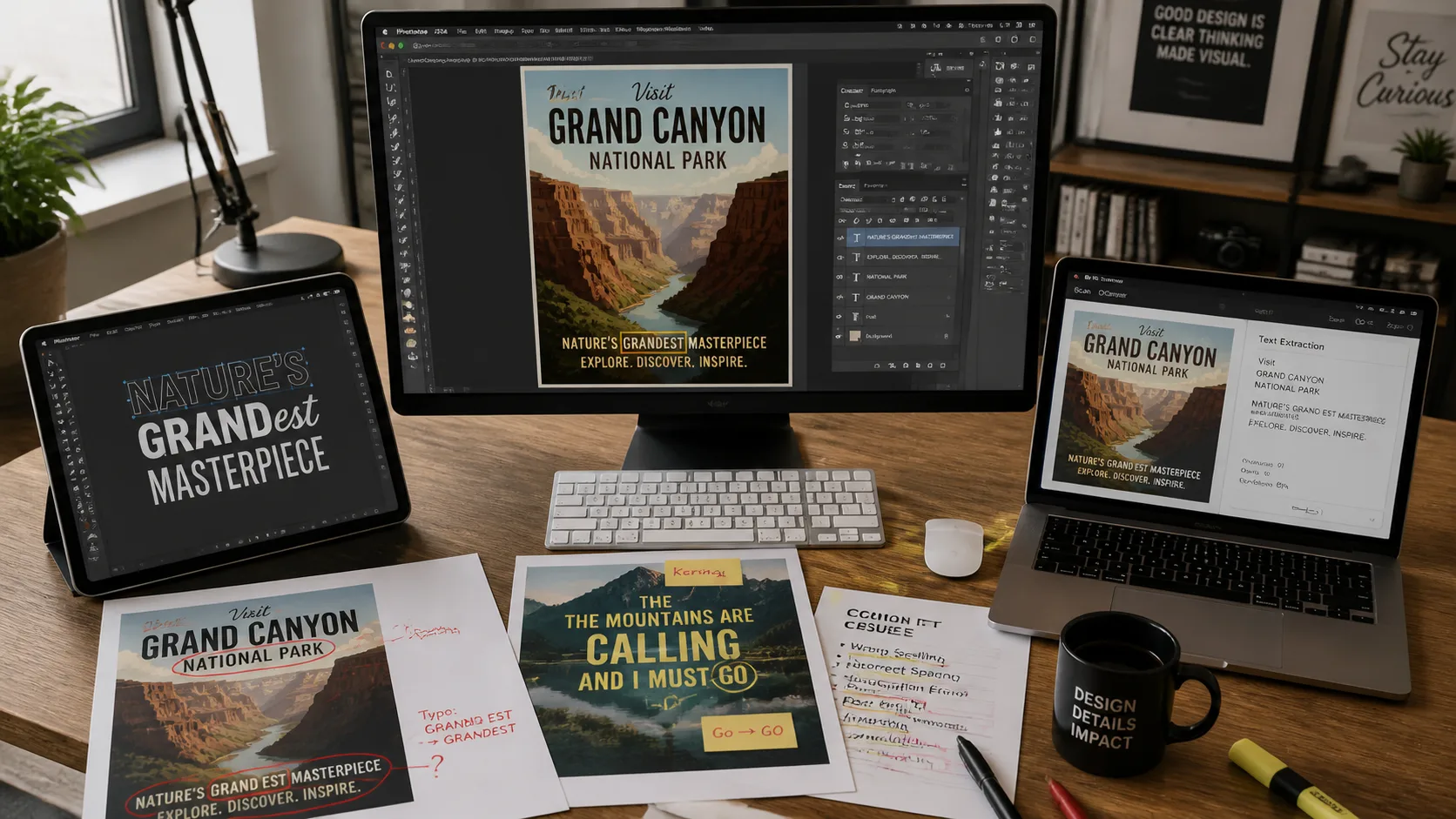
Q4: 生成結果のテキストレンダリング問題への対処法は?
GPT Image 2 のテキストレンダリングは大幅に改善されていますが、まだエラーが発生する可能性があります。以下をお勧めします:
- シンプルで一般的な単語を使用する
- 長い文章を避ける
- テキストを生成の中核ではなく、後から追加する要素として扱う
Q5: 低利用枠と高利用枠のシーンでプロンプト戦略にどのような違いがありますか?
戦略自体は同じですが、リソース配分に違いがあります:
- 低利用枠のシーンでは、まず小サイズ・低コストの設定で方向性を検証する
- 高利用枠のシーンでは一度により多くの候補画像を生成できますが、コストと命中率も記録しましょう
- 最終納品前に、目標サイズと目標品質に切り替えて確認する
まとめ
GPT Image 2 のプロンプトエンジニアリングは玄学ではなく、体系的に学習し最適化できるスキルです。
5 要素フォーマットを覚えておきましょう:被写体 + スタイル + ライティング + 構図 + パラメーター。
本記事の 10 のシーンテンプレートから始め、具体的なニーズに合わせて調整してください。
イテレーション最適化が鍵です——一度で完璧なプロンプトはほとんどありません。
本記事のテンプレートを実際のワークフローに入れてテストしてみてください。一度に変数を 1 つだけ変更し、プロンプト、パラメーター、結果を記録しましょう。そうすれば、どの描述があなたのシーンに効果的で、どれがノイズに過ぎないのか、すぐにわかるようになります。