저는 계속해서 같은 질문을 받습니다: "왜 GPT Image 2로 생성한 이미지가 항상 만족스럽지 않을까요?"
저는 계속해서 같은 질문을 받습니다: "왜 GPT Image 2로 생성한 이미지가 항상 만족스럽지 않을까요?"
간단한 답은 — 프롬프트가 충분히 좋지 않기 때문입니다.
좀 더 긴 답은 — GPT Image 2의 이미지 생성 능력은 크게 향상되었지만, 대부분의 사용자의 프롬프트 품질은 그에 미치지 못하고 있습니다. 이것은 모델의 문제가 아니라 모델과의 소통 방식에 대한 문제입니다.
이 글에서는 재사용 가능한 프롬프트 구조 공식을 제공하여 주체, 스타일, 조명, 구도 및 출력 파라미터를 보다 안정적으로 제어할 수 있도록 도와드립니다. 10가지 일반적인 장면의 템플릿을 다루며 바로 수정하여 사용할 수 있습니다.
왜 GPT Image 2에 프롬프트 엔지니어링이 필요한가
GPT Image 2는 명확한 자연어로 이미지 목표를 설명하는 데 더 적합합니다. 하지만 핵심이 있습니다: 모델의 실제 출력 품질은 상당 부분 프롬프트 품질에 의존합니다.
동일한 요구사항도 다른 프롬프트로 생성한 결과는 상당한 차이가 날 수 있습니다.
나쁜 프롬프트:
"一只猫"좋은 프롬프트:
"一只橘色虎斑猫坐在窗台上,阳光从左侧45度角照射,背景是模糊的城市夜景,浅景深效果,温暖色调,专业宠物摄影风格"차이는 보통 화면 세부사항의 많고 적음뿐만 아니라 주체가 정확한지, 구도가 사용 가능한지, 스타일이 기대에 부합하는지 여부입니다.
GPT Image 2는 구조화된 프롬프트로 의도를 표현하는 데 더 적합합니다. 단순히 키워드를 매칭하는 것이 아니라, 문맥에 따라 장면 논리와 누락된 세부사항을 이해합니다. 이는 프롬프트가 명확할수록 모델이 목표에 가까운 화면을 더 쉽게 생성할 수 있음을 의미합니다.
프롬프트 구조 공식
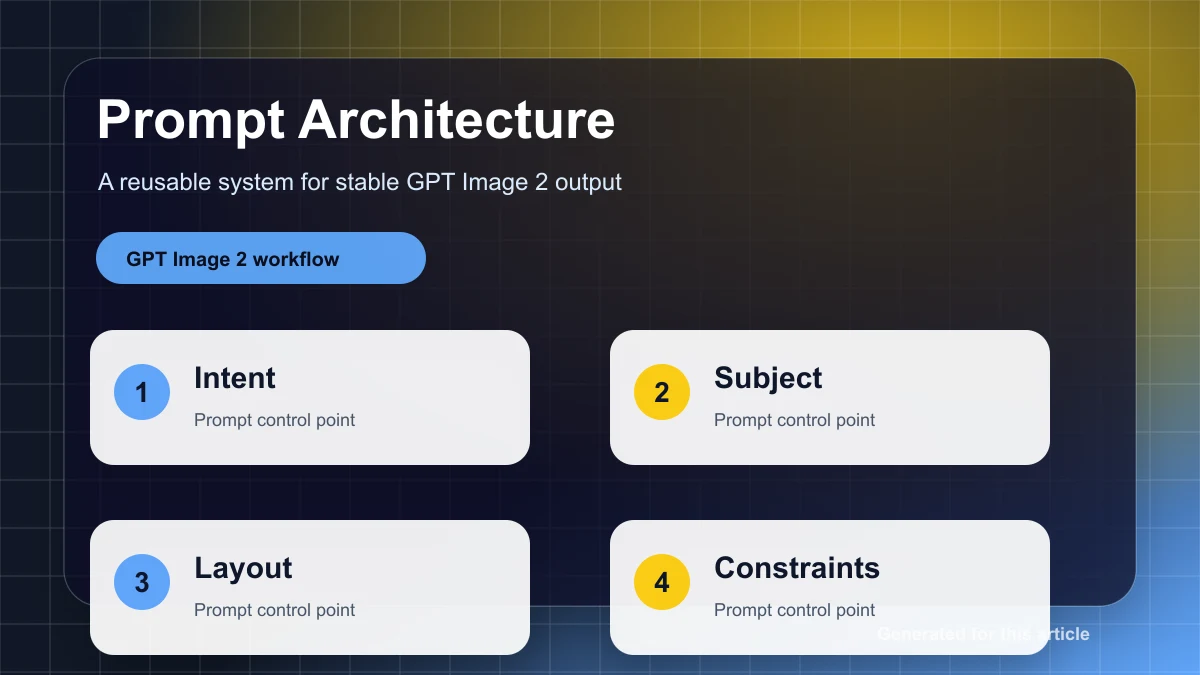
안정적인 이미지 프롬프트는 보통 5가지 요소로 분해할 수 있습니다:
주체(Subject) + 스타일(Style) + 조명(Lighting) + 구도(Composition) + 파라미터(Parameters)각 차원에 대한 상세 설명:
1. 주체(Subject)
주체는 이미지의 핵심 객체입니다. 구체적이고 정확하게 설명해야 합니다.
잘못된 예:
- "한 사람" → 너무 모호함
- "한 여성" → 조금 나쁘지만, 충분하지 않음
올바른 예:
- "30대 초반의 아시아 여성, 검은색 긴 머리, 흰색 셔츠 착용, 사무실 책상 앞에서 노트북 사용 중"
- "골든 리트리버, 입을 벌리고 혀를 내밀고 있으며, 프리스비를 쫓고 있는 모습"
핵심 팁:
- 나이, 성별, 인종, 복장, 동작 등의 세부사항을 포함하세요
- 모호한 호칭 대신 구체적인 명사를 사용하세요
- 감정과 자세를 설명하세요
2. 스타일(Style)
스타일은 이미지의 예술적 표현 형식을 정의합니다.
일반적인 스타일 옵션:
- 사실적 사진:
photorealistic,professional photography,8K resolution - 일러스트레이션:
digital illustration,watercolor painting,oil painting - 3D 렌더링:
3D render,Unreal Engine 5,octane render - 플랫 디자인:
flat design,minimalist,vector art - 애니메이션:
anime style,manga,Studio Ghibli style
예시:
"产品摄影风格,白色背景,柔和的工作室灯光"
"赛博朋克风格,霓虹灯光,雨夜街道"
"水彩插画风格,柔和的色彩渐变,手绘质感"
3. 조명(Lighting)
조명은 이미지의 분위기와 질감을 결정합니다.
조명 유형:
- 자연광:
natural lighting,golden hour,overcast soft light - 스튜디오 조명:
studio lighting,soft box,rim light - 드라마틱한 조명:
dramatic lighting,chiaroscuro,backlit - 환경광:
ambient lighting,neon glow,candlelight
예시:
"黄金时段的自然光,温暖的橙色调"
"工作室环形灯,均匀的面部照明"
"逆光剪影效果,强烈的明暗对比"
4. 구도(Composition)
구도는 화면 내 요소의 위치와 관계를 제어합니다.
구도 팁:
- 시점:
bird's eye view,low angle shot,close-up,wide shot - 구도 규칙:
rule of thirds,centered composition,symmetrical - 피사계 심도:
shallow depth of field,bokeh background,deep focus - 렌즈:
35mm lens,macro lens,fisheye lens
예시:
"特写镜头,浅景深,背景虚化"
"俯视角度,对称构图"
"广角镜头,前景、中景、背景层次分明"
5. 파라미터(Parameters)
파라미터는 API 호출 시의 기술 설정입니다.
일반적인 파라미터:
size: 이미지 크기 (예: 1024x1024, 1536x1024)quality: 품질 수준 (standard, hd)style: 스타일 선호 (vivid, natural)n: 생성 수량
예시:
{
    "size": "1536x1024",
    "quality": "hd",
    "style": "natural",
    "n": 1
}
10가지 장면별 프롬프트 템플릿
다음은 10가지 일반적인 장면의 프롬프트 템플릿으로 바로 사용할 수 있습니다:
1. 제품 흰색 배경 이미지
적용 장면: 전자상거래 제품 전시, 카탈로그 이미지
템플릿:
"[제품명], [제품 세부사항], 순백색 배경, 제품 촬영 스타일, 부드러운 스튜디오 조명, 그림자 없음, 고해상도, 상업 제품 촬영"예시:
"无线蓝牙耳机,黑色磨砂质感,充电盒打开状态,纯白色背景,产品摄影风格,柔和的工作室灯光,无阴影,8K分辨率,商业产品摄影"2. 장면 마케팅 이미지
적용 장면: 소셜 미디어 광고, 브랜드 홍보
템플릿:
"[제품/주제]가 [사용 장면]에서, [인물/환경 설명], [분위기 설명], [조명 설명], [스타일 설명]"예시:
"智能手表在户外跑步场景中,年轻男性佩戴,城市公园背景,清晨阳光,充满活力的氛围,专业运动摄影风格"3. 인물/초상화
적용 장면: 아바타, 인물 소개, 소셜 미디어
템플릿:
"[인물 설명], [표정/감정], [복장 설명], [배경 설명], [조명 설명], [구도 설명], 전문 인물 사진"예시:
"30岁左右的亚洲女性,自信的微笑,穿着深蓝色西装,简约的办公室背景,柔和的侧光,半身特写,专业商务人像摄影"4. 일러스트레이션/만화
적용 장면: 아동 도서, 블로그 삽화, 브랜드 마스코트
템플릿:
"[캐릭터/장면 설명], [아트 스타일], [색채 구성], [분위기 설명]"예시:
"一只可爱的卡通小熊在森林里野餐,迪士尼动画风格,明亮的色彩,温馨愉快的氛围"5. UI/UX 디자인 시안
적용 장면: 제품 프로토타입, 디자인 전시
템플릿:
"[인터페이스 유형] 인터페이스 디자인, [기능 설명], [디자인 스타일], [색상 구성], [기기 전시]"예시:
"移动端电商应用界面设计,商品详情页,现代简约风格,蓝白配色,iPhone 15 Pro 展示,高保真原型"6. 소셜 미디어 커버
적용 장면: YouTube 썸네일, Instagram 게시물, Twitter 헤더 이미지
템플릿:
"[주제 설명], [시각 요소], [텍스트 위치预留], [스타일 설명], [크기 비율]"예시:
"科技产品发布会封面,未来感十足的蓝色渐变背景,中央留白用于标题文字,现代科技风格,16:9横版比例"7. 브랜드 로고
적용 장면: 회사 로고, 브랜드 심볼
템플릿:
"[브랜드명/개념] 로고 디자인, [그래픽 요소 설명], [서체 스타일], [색상 구성], [디자인 스타일], 벡터 이미지, 흰색 배경"예시:
"NovaTech Logo 设计,抽象的火箭图形,现代无衬线字体,深蓝色和银色配色,极简主义风格,矢量图,白色背景"8. 음식 사진
적용 장면: 레스토랑 메뉴, 푸드 블로그, 식품 패키징
템플릿:
"[음식명], [플레이팅 설명], [식기/환경 설명], [조명 설명], [스타일 설명], 전문 푸드 사진"예시:
"意大利面配番茄酱和罗勒叶,白色陶瓷盘盛放,木质餐桌背景,自然窗光,暖色调,专业美食摄影,浅景深"9. 건축/인테리어 디자인
적용 장면: 부동산 전시, 디자인 제안, 개념 시각화
템플릿:
"[건축/공간 유형], [스타일 설명], [재료/색채 설명], [조명 설명], [시점 설명], 건축 사진"예시:
"现代简约风格客厅,白色墙壁和原木家具,大面积落地窗,自然光线充足,广角镜头视角,建筑室内摄影"10. 컨셉 아트
적용 장면: 게임 원화, 영화 컨셉 이미지, 창의적 프로젝트
템플릿:
"[장면/캐릭터 설명], [세계관/스타일 설명], [분위기 설명], [기술 사양], 컨셉 아트"예시:
"未来城市天际线,霓虹灯和飞行汽车,赛博朋克世界观,雨夜氛围,8K分辨率,电影级概念艺术,Matte Painting风格"API 파라미터가 결과에 미치는 영향
프롬프트 내용 외에도, API 파라미터는 생성 결과에 직접적인 영향을 미칩니다.
Size(크기)
일반적인 크기 및 적용 장면:
1024x1024: 정사각형, 소셜 미디어 게시물, 아바타에 적합1536x1024: 가로형, 블로그 삽화, 프레젠테이션에 적합1024x1536: 세로형, 모바일 배경화면, 포스터에 적합1792x1024: 와이드스크린, YouTube 썸네일, 배너 광고에 적합
권장 사항: 최종 용도에 따라 크기를 선택하고, 후반 크롭으로 내용이 손실되지 않도록 하세요.
Quality(품질)
옵션 비교:
standard: 생성 속도가 빠르고 비용이 낮음, 프로토타입 디자인 및 빠른 반복에 적합hd: 더 높은 디테일과 더 선명한 엣지, 최종 납품 및 인쇄 용도에 적합
트레이드오프: HD 품질은 생성 시간이 더 길고 비용이 더 높습니다. 반복 단계에서는 standard를 사용하고, 최종 버전에서는 hd를 사용하는 것을 권장합니다.
Style(스타일)
옵션 비교:
vivid: 더 포화된 색상과 더 강한 대비, 마케팅 자료 및 소셜 미디어에 적합natural: 더 사실적인 색상 재현, 제품 사진 및 다큐멘터리 스타일에 적합
권장 사항: 브랜드 톤과 사용 장면에 따라 선택하세요.
N(수량)
전략:
n=1: 단일 생성, 확정적 수요에 적합n=2-4: 일괄 생성, 최선의 결과를 선택해야 하는 장면에 적합
비용 팁: n 값이 클수록 비용이 높아집니다. 먼저 n=1로 프롬프트를 테스트하고, 만족한 후 일괄 생성하세요.
반복 최적화 프로세스
완벽한 결과를 한 번에 생성하는 프롬프트는 거의 없습니다. 다음은 5단계 반복 최적화 방법입니다:
1단계: 초안 생성
기본 프롬프트로 첫 번째 버전 이미지를 생성하고, 전체 방향이 올바른지 평가합니다.
2단계: 문제 진단
일반적인 문제 유형:
- 색상 불일치: 색상 설명이 누락되었거나 설명이 모호함
- 구도 편차: 시점, 피사계 심도, 요소 위치 설명이 누락됨
- 스타일 불일치: 스타일 키워드가 충분히 구체적이지 않음
- 세부사항 부족: 주체 설명이 충분히 상세하지 않음
3단계: 우선순위 조정
프롬프트 수정의 우선순위 전략:
- 주체 설명 (최우선순위): 핵심 객체가 정확한지 확인
- 스타일 정의 (높은 우선순위): 예술적 방향 결정
- 조명 조정 (중간 우선순위): 분위기 최적화
- 구도 최적화 (중간 우선순위): 시각적 유도 개선
- 파라미터 미세조정 (낮은 우선순위): 기술 세부사항 최적화
4단계: 증분 수정
한 번에 하나의 변수만 수정하고 효과를 관찰합니다. 여러 요소를 동시에 수정하면 어떤 수정이 효과를 냈는지 확인할 수 없으므로 피하세요.
5단계: 만족 확인
이미지가 다음 조건을 충족하면 최적화가 완료된 것으로 간주할 수 있습니다:
- 주체가 명확하고 정확함
- 스타일이 기대에 부합함
- 세부사항이 풍부하고 뚜렷한 오류가 없음
- 목표 장면에 직접 사용할 수 있음
일반적인 오류 및 회피 방법
오류 1: 과도한 설명
문제: 프롬프트가 너무 길거나 세밀하며, 관련 없는 정보가 너무 많이 포함됨.
잘못된 예:
"一只非常可爱的、毛茸茸的、橘色的、虎斑纹的、家猫,它有一双大大的、圆圆的、绿色的眼睛,正在窗台上..."해결 방법: 핵심 특징에 집중하고 불필요한 형용사를 삭제하세요.
오류 2: 제외 항목 무시
문제: 원하지 않는 요소를 명확하게 제외하지 않음.
해결 방법: 원하지 않는 것을 명확하게 제외 설명으로 표시하세요:
"不要包含文字,不要模糊,不要变形"오류 3: 파라미터 설정 부적절
문제: 크기와 용도가 일치하지 않거나, 품질 설정이 합리적이지 않음.
해결 방법: 최종 용도에 따라 파라미터를 선택하고, 먼저 표준 설정으로 테스트한 후 만족하면 고품질로 전환하세요.
오류 4: 일관성을 기대하지만 참조 이미지를 제공하지 않음
문제: 여러 이미지가 일관된 스타일을 유지하기를 원하지만, 매번 프롬프트가 다름.
해결 방법: 참조 이미지 + 텍스트 설명 조합을 사용하거나, 스타일 템플릿을 구축하세요.
고급 팁
1. 다중 턴 대화식 프롬프트 최적화
GPT Image 2는 다중 턴 대화를 지원합니다. 다음을 할 수 있습니다:
- 초안 이미지 생성
- 결과를 바탕으로 수정 제안
- 모델이 문맥을 유지하여 증분 수정 수행
예시:
第一轮:"生成一张现代风格的办公桌"
第二轮:"把桌子颜色改成深胡桃木色"
第三轮:"在桌上添加一台笔记本电脑和一杯咖啡"
2. 참조 이미지 + 텍스트 설명 조합 사용
참조 이미지를 업로드하고 텍스트 설명과 결합하면 출력을 보다 정확하게 제어할 수 있습니다.
예시:
图片:[上传一张产品照片]
文字:"保持产品外观,将背景改为海滩场景,添加夕阳效果"
3. 스타일 전이 프롬프트 작성법
한 가지 스타일을 다른 콘텐츠에 적용합니다.
예시:
"用梵高的《星空》风格绘制上海外滩夜景"
"用日本浮世绘风格绘制现代城市天际线"
자주 묻는 질문
Q1: GPT Image 2의 프롬프트와 DALL-E 3는 어떤 차이가 있나요?
GPT Image 2의 프롬프트는 구조화와 세부 설명에 더 중점을 둡니다. DALL-E 3는 짧은 프롬프트에 대한 이해가 더 뛰어나지만, GPT Image 2는 상세한 프롬프트에서 더 많은 정보를 추출할 수 있습니다. 본문의 5요소 공식을 사용하는 것을 권장합니다.
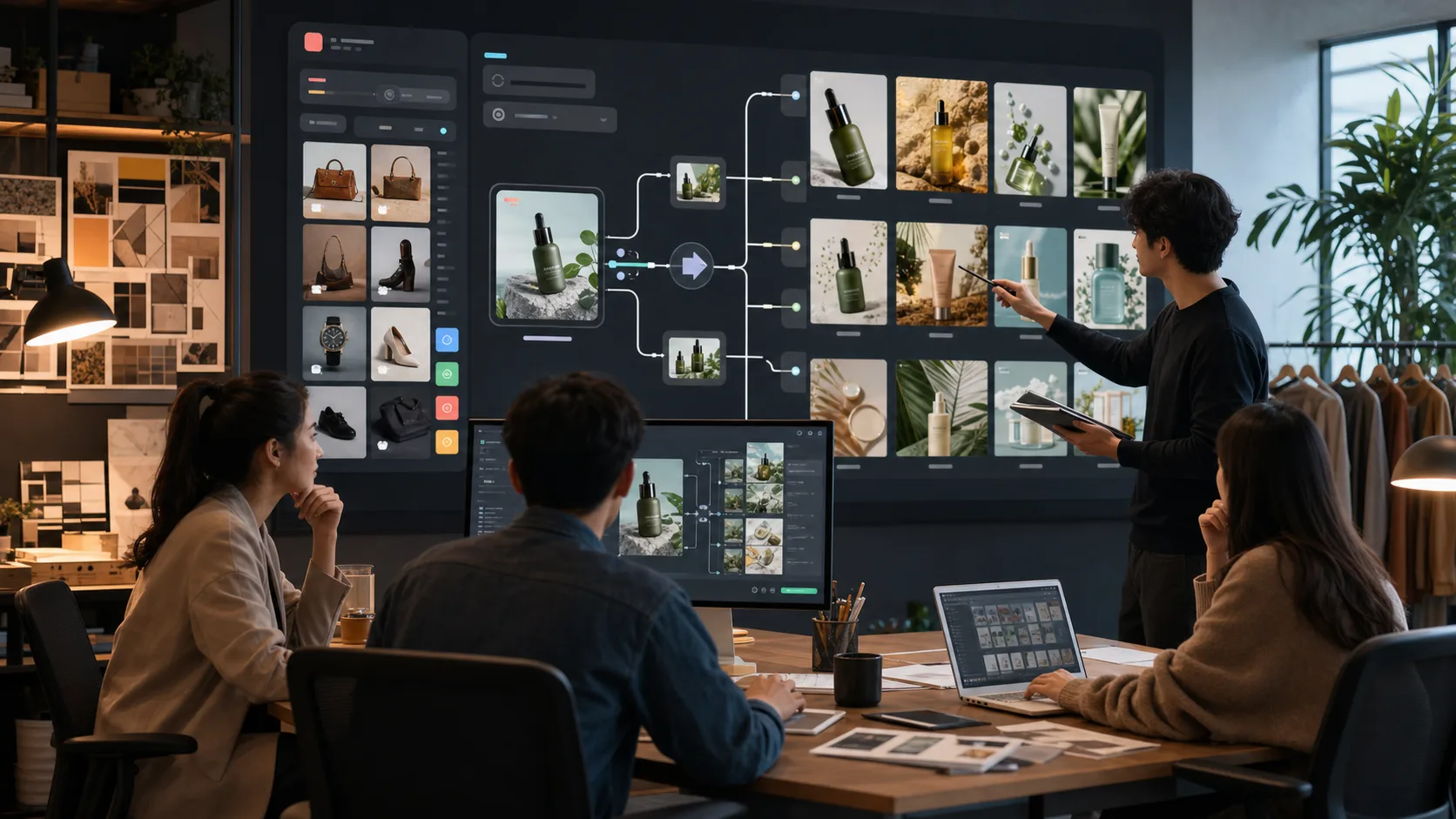
Q2: GPT Image 2로 일관된 스타일의 시리즈 이미지를 어떻게 생성하나요?
스타일 템플릿 파일을 구축하여 고정된 스타일, 조명, 구도 설명을 포함시키세요. 매번 생성 시 이 설명을 재사용하고 주체 내용만 수정하세요. 또는 참조 이미지 기능을 사용하세요.
Q3: 프롬프트는 얼마나 길어야 하나요?
고정된 길이 요구사항은 없습니다. 핵심은 질이지 양이 아닙니다. 50자의 정확한 프롬프트가 보통 200자의 장황한 프롬프트보다 효과가 더 좋습니다. 100-200자 사이로 조절하는 것을 권장합니다.
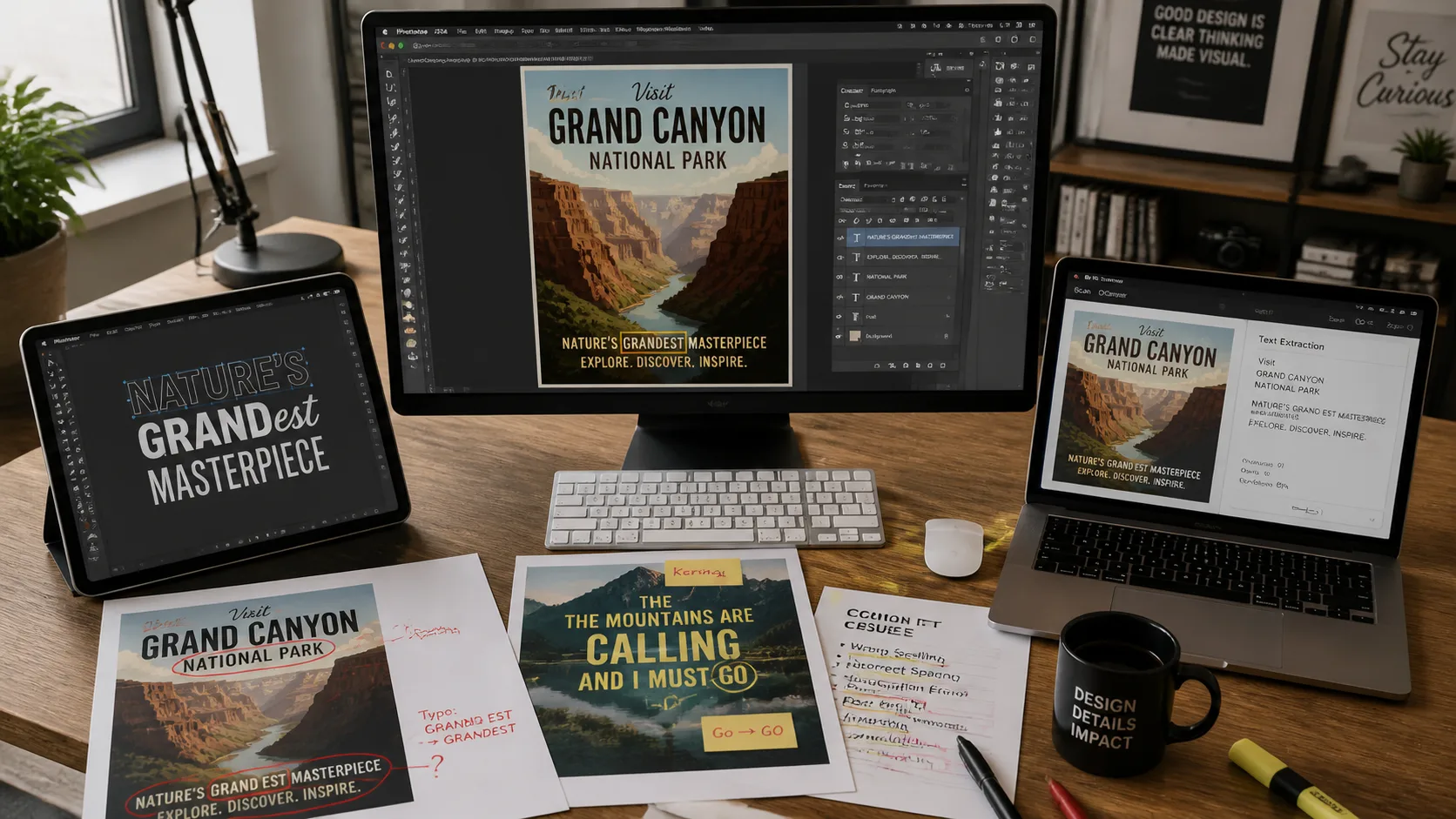
Q4: 생성 결과의 텍스트 렌더링 문제를 어떻게 처리하나요?
GPT Image 2의 텍스트 렌더링은 크게 개선되었지만 여전히 오류가 발생할 수 있습니다. 권장 사항:
- 간단하고 흔한 단어를 사용하세요
- 긴 문장을 피하세요
- 텍스트를 생성의 핵심이 아닌 후반에 추가할 요소로 다루세요
Q5: 저용량과 고용량 장면의 프롬프트 전략은 어떤 차이가 있나요?
전략 자체는 동일하며, 차이는 자원 배분에 있습니다:
- 저용량 장면에서는 먼저 작은 크기, 낮은 비용 설정으로 방향을 검증하는 것이 더 적합합니다
- 고용량 장면에서는 한 번에 더 많은 후보 이미지를 생성할 수 있지만, 비용과 적중률을 기록해야 합니다
- 최종 납품 전에 목표 크기와 목표 품질로 전환하여 확인하세요.
마무리
GPT Image 2의 프롬프트 엔지니어링은 신비한 학문이 아니라, 체계적으로 학습하고 최적화할 수 있는 기술입니다.
5요소 공식을 기억하세요: 주체 + 스타일 + 조명 + 구도 + 파라미터.
본문의 10가지 장면 템플릿부터 시작하여 구체적인 필요에 맞게 조정하세요.
반복 최적화가 핵심입니다 — 한 번에 완벽한 프롬프트는 거의 없습니다.
본문의 템플릿을 실제 워크플로에 넣어 테스트하세요. 매번 하나의 변수만 수정하고 프롬프트, 파라미터 및 결과를 기록하세요. 그러면 곧 다음을 알 수 있을 것입니다: 어떤 설명이 여러분의 장면에 유효한지, 어떤 것이 단순한 잡음인지.