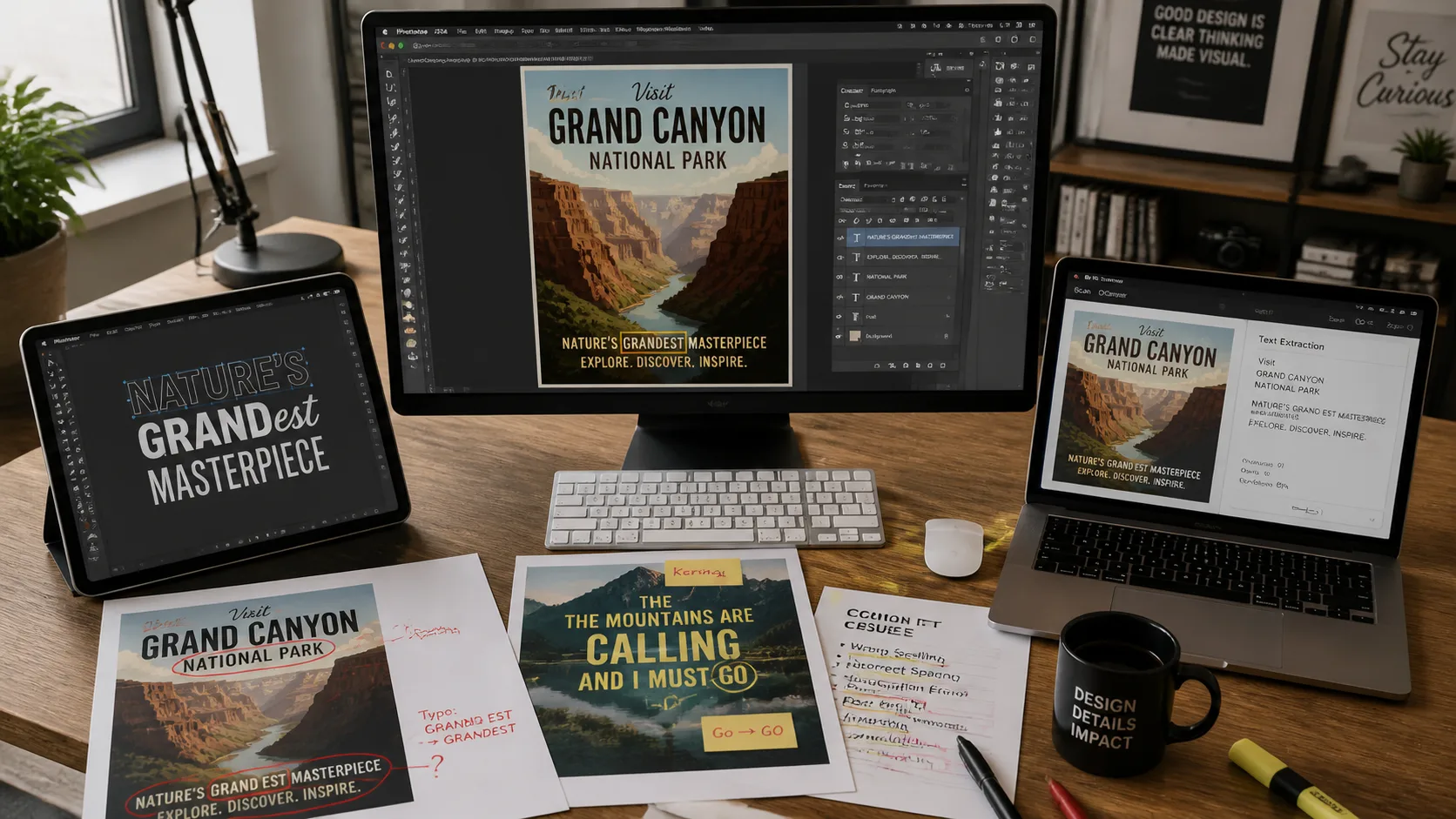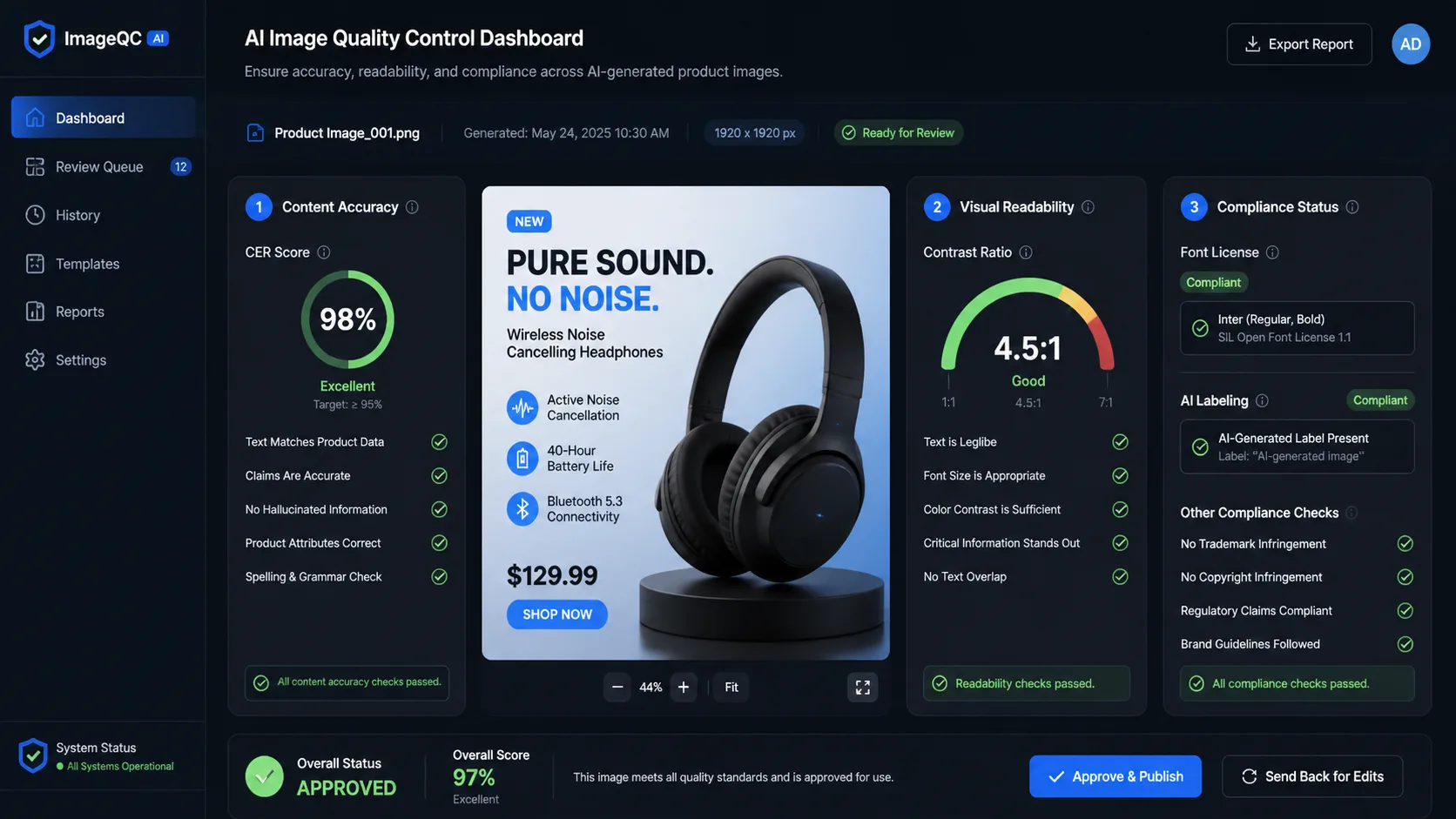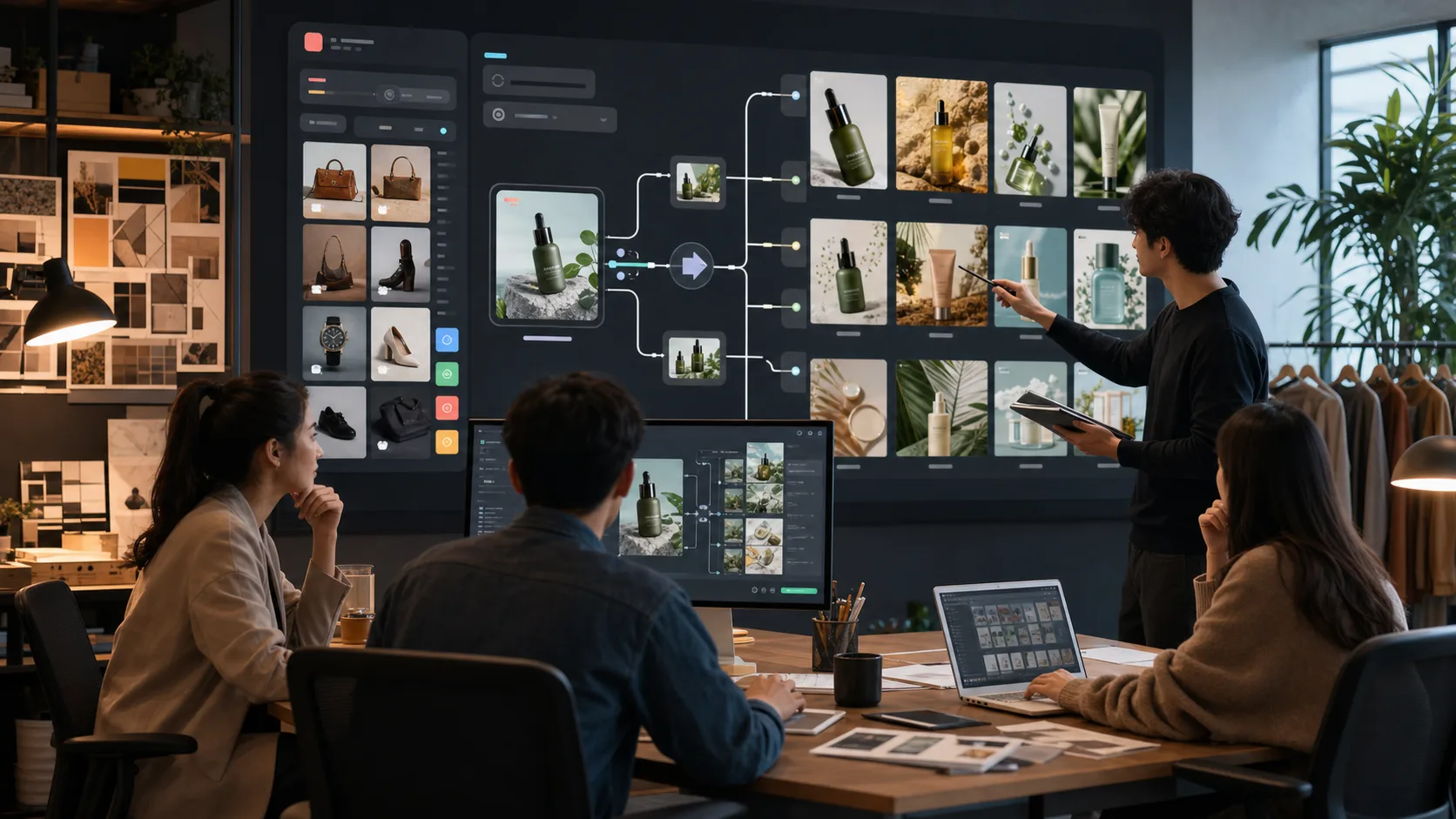
我不断收到同一个问题:"为什么我用 GPT Image 2 生成的图片总是不够好?"
我不断收到同一个问题:"为什么我用 GPT Image 2 生成的图片总是不够好?"
简短的回答是——你的 Prompt 写得不够好。
更长的回答是——GPT Image 2 的图像生成能力已经大幅提升,但大多数用户的 Prompt 质量没有跟上。这不是模型的问题,而是你与模型沟通方式的问题。
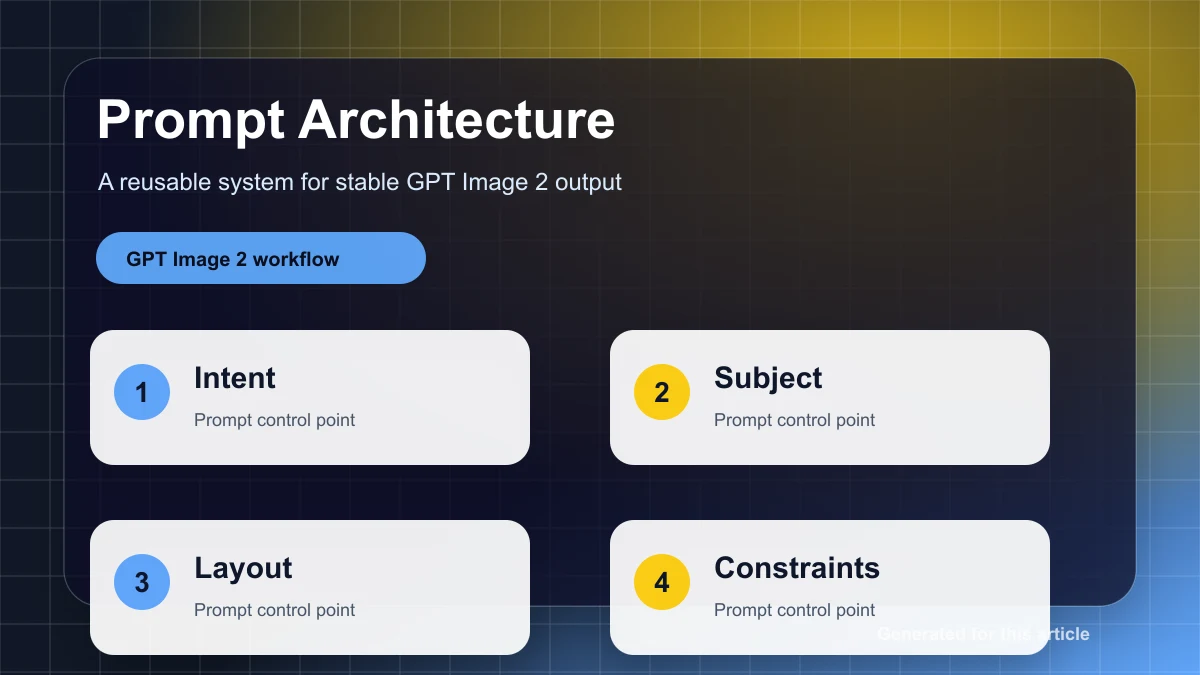
本文提供一套可复用的 Prompt 结构公式,帮助你更稳定地控制主体、风格、光线、构图和输出参数。我们会覆盖 10 个常见场景的模板,你可以直接改写使用。
为什么 GPT Image 2 需要 Prompt 工程
GPT Image 2 更适合用清晰的自然语言描述图像目标。但这里有一个关键点:模型的实际输出质量,很大程度取决于你的 Prompt 质量。
同一个需求,用不同 Prompt 生成的结果会有很大差异。
差的 Prompt:
"一只猫"好的 Prompt:
"一只橘色虎斑猫坐在窗台上,阳光从左侧45度角照射,背景是模糊的城市夜景,浅景深效果,温暖色调,专业宠物摄影风格"差距通常不只是画面细节多少,而是主体是否准确、构图是否可用、风格是否符合预期。
GPT Image 2 更适合用结构化 Prompt 来表达意图。它不只是匹配关键词,还会根据上下文理解场景逻辑和缺失细节。这意味着你的 Prompt 越清晰,模型越容易生成接近目标的画面。
Prompt 结构公式
一个稳定的图像 Prompt,通常可以拆成 5 个元素:
主体(Subject)+ 风格(Style)+ 光线(Lighting)+ 构图(Composition)+ 参数(Parameters)每个维度的详细说明:
1. 主体(Subject)
主体是图像的核心对象。描述要具体、精确。
反例:
- "一个人" → 太模糊
- "一个女人" → 稍好,但不够
正例:
- "一位30岁左右的亚洲女性,黑色长发,穿着白色衬衫,坐在办公桌前使用笔记本电脑"
- "一只金毛寻回犬,嘴巴张开,舌头伸出,正在追逐飞盘"
关键技巧:
- 包含年龄、性别、种族、服装、动作等细节
- 使用具体的名词而不是泛称
- 描述情绪和姿态
2. 风格(Style)
风格定义图像的艺术表现形式。
常见风格选项:
- 写实摄影:
photorealistic,professional photography,8K resolution - 插画:
digital illustration,watercolor painting,oil painting - 3D渲染:
3D render,Unreal Engine 5,octane render - 扁平设计:
flat design,minimalist,vector art - 动漫:
anime style,manga,Studio Ghibli style
示例:
"产品摄影风格,白色背景,柔和的工作室灯光"
"赛博朋克风格,霓虹灯光,雨夜街道"
"水彩插画风格,柔和的色彩渐变,手绘质感"
3. 光线(Lighting)
光线决定图像的氛围和质感。
光线类型:
- 自然光:
natural lighting,golden hour,overcast soft light - 工作室光:
studio lighting,soft box,rim light - 戏剧性光:
dramatic lighting,chiaroscuro,backlit - 环境光:
ambient lighting,neon glow,candlelight
示例:
"黄金时段的自然光,温暖的橙色调"
"工作室环形灯,均匀的面部照明"
"逆光剪影效果,强烈的明暗对比"
4. 构图(Composition)
构图控制元素在画面中的位置和关系。
构图技巧:
- 视角:
bird's eye view,low angle shot,close-up,wide shot - 构图规则:
rule of thirds,centered composition,symmetrical - 景深:
shallow depth of field,bokeh background,deep focus - 镜头:
35mm lens,macro lens,fisheye lens
示例:
"特写镜头,浅景深,背景虚化"
"俯视角度,对称构图"
"广角镜头,前景、中景、背景层次分明"
5. 参数(Parameters)
参数是 API 调用时的技术设置。
常用参数:
size: 图像尺寸(如 1024x1024, 1536x1024)quality: 质量等级(standard, hd)style: 风格偏好(vivid, natural)n: 生成数量
示例:
{
    "size": "1536x1024",
    "quality": "hd",
    "style": "natural",
    "n": 1
}
10 个场景化 Prompt 模板
以下是 10 个常见场景的 Prompt 模板,你可以直接使用:
1. 产品白底图
适用场景:电商产品展示、目录图片
模板:
"[产品名称],[产品细节描述],纯白色背景,产品摄影风格,柔和的工作室灯光,无阴影,高分辨率,商业产品摄影"示例:
"无线蓝牙耳机,黑色磨砂质感,充电盒打开状态,纯白色背景,产品摄影风格,柔和的工作室灯光,无阴影,8K分辨率,商业产品摄影"2. 场景营销图
适用场景:社交媒体广告、品牌宣传
模板:
"[产品/主题] 在 [使用场景] 中,[人物/环境描述],[氛围描述],[光线描述],[风格描述]"示例:
"智能手表在户外跑步场景中,年轻男性佩戴,城市公园背景,清晨阳光,充满活力的氛围,专业运动摄影风格"3. 人像/肖像
适用场景:头像、人物介绍、社交媒体
模板:
"[人物描述],[表情/情绪],[服装描述],[背景描述],[光线描述],[构图描述],专业人像摄影"示例:
"30岁左右的亚洲女性,自信的微笑,穿着深蓝色西装,简约的办公室背景,柔和的侧光,半身特写,专业商务人像摄影"4. 插画/卡通
适用场景:儿童书籍、博客配图、品牌吉祥物
模板:
"[角色/场景描述],[艺术风格],[色彩方案],[氛围描述]"示例:
"一只可爱的卡通小熊在森林里野餐,迪士尼动画风格,明亮的色彩,温馨愉快的氛围"5. UI/UX 设计稿
适用场景:产品原型、设计展示
模板:
"[界面类型] 界面设计,[功能描述],[设计风格],[配色方案],[设备展示]"示例:
"移动端电商应用界面设计,商品详情页,现代简约风格,蓝白配色,iPhone 15 Pro 展示,高保真原型"6. 社交媒体封面
适用场景:YouTube 缩略图、Instagram 帖子、Twitter 头图
模板:
"[主题描述],[视觉元素],[文字位置预留],[风格描述],[尺寸比例]"示例:
"科技产品发布会封面,未来感十足的蓝色渐变背景,中央留白用于标题文字,现代科技风格,16:9横版比例"7. 品牌 Logo
适用场景:公司标志、品牌标识
模板:
"[品牌名称/概念] Logo 设计,[图形元素描述],[字体风格],[配色方案],[设计风格],矢量图,白色背景"示例:
"NovaTech Logo 设计,抽象的火箭图形,现代无衬线字体,深蓝色和银色配色,极简主义风格,矢量图,白色背景"8. 食物摄影
适用场景:餐厅菜单、美食博客、食品包装
模板:
"[食物名称],[摆盘描述],[餐具/环境描述],[光线描述],[风格描述],专业美食摄影"示例:
"意大利面配番茄酱和罗勒叶,白色陶瓷盘盛放,木质餐桌背景,自然窗光,暖色调,专业美食摄影,浅景深"9. 建筑/室内设计
适用场景:房地产展示、设计提案、概念可视化
模板:
"[建筑/空间类型],[风格描述],[材料/色彩描述],[光线描述],[视角描述],建筑摄影"示例:
"现代简约风格客厅,白色墙壁和原木家具,大面积落地窗,自然光线充足,广角镜头视角,建筑室内摄影"10. 概念艺术
适用场景:游戏原画、电影概念图、创意项目
模板:
"[场景/角色描述],[世界观/风格描述],[氛围描述],[技术规格],概念艺术"示例:
"未来城市天际线,霓虹灯和飞行汽车,赛博朋克世界观,雨夜氛围,8K分辨率,电影级概念艺术,Matte Painting风格"API 参数怎么影响结果
除了 Prompt 内容,API 参数也直接影响生成结果。
Size(尺寸)
常用尺寸及适用场景:
1024x1024:正方形,适合社交媒体帖子、头像1536x1024:横版,适合博客配图、演示文稿1024x1536:竖版,适合手机壁纸、海报1792x1024:宽屏,适合 YouTube 缩略图、横幅广告
建议:根据最终用途选择尺寸,避免后期裁剪损失内容。
Quality(质量)
选项对比:
standard:生成速度快,成本低,适合原型设计、快速迭代hd:更高细节,更锐利的边缘,适合最终交付、印刷用途
权衡:HD 质量生成时间更长,成本更高。建议在迭代阶段使用 standard,最终版本使用 hd。
Style(风格)
选项对比:
vivid:更饱和的色彩,更强的对比度,适合营销材料、社交媒体natural:更真实的色彩还原,适合产品摄影、纪实风格
建议:根据品牌调性和使用场景选择。
N(数量)
策略:
n=1:单次生成,适合确定性需求n=2-4:批量生成,适合需要选择最佳结果的场景
成本提示:n 值越大,成本越高。建议先用 n=1 测试 Prompt,满意后再批量生成。
迭代优化流程
很少有 Prompt 能一次生成完美结果。以下是 5 步迭代优化法:
第 1 步:初版生成
用基础 Prompt 生成第一版图像,评估整体方向是否正确。
第 2 步:问题诊断
常见的问题类型:
- 颜色不对:缺少色彩描述,或描述模糊
- 构图偏差:缺少视角、景深、元素位置描述
- 风格不符:风格关键词不够具体
- 细节缺失:主体描述不够详细
第 3 步:优先级调整
修改 Prompt 的优先级策略:
- 主体描述(最高优先级):确保核心对象正确
- 风格定义(高优先级):确定艺术方向
- 光线调整(中优先级):优化氛围
- 构图优化(中优先级):改善视觉引导
- 参数微调(低优先级):技术细节优化
第 4 步:增量修改
每次只修改一个变量,观察效果。避免同时修改多个元素,否则无法确定哪个修改产生了效果。
第 5 步:满意确认
当图像满足以下条件时,可以认为优化完成:
- 主体清晰、准确
- 风格符合预期
- 细节丰富、无明显错误
- 可直接用于目标场景
常见错误与避免方法
错误 1:过度描述
问题:Prompt 过长、过细,包含太多无关信息。
反例:
"一只非常可爱的、毛茸茸的、橘色的、虎斑纹的、家猫,它有一双大大的、圆圆的、绿色的眼睛,正在窗台上..."解决方案:聚焦关键特征,删除冗余形容词。
错误 2:忽略排除项
问题:没有明确排除不想要的元素。
解决方案:用清晰的排除描述说明不想要什么:
"不要包含文字,不要模糊,不要变形"错误 3:参数设置不当
问题:尺寸与用途不匹配,质量设置不合理。
解决方案:根据最终用途选择参数,先用标准设置测试,满意后切换到高质量。
错误 4:期望一致性但未提供参考图
问题:希望多张图片保持一致风格,但每次 Prompt 都不同。
解决方案:使用参考图 + 文字描述组合,或建立风格模板。
进阶技巧
1. 多轮对话式 Prompt 优化
GPT Image 2 支持多轮对话。你可以:
- 生成初版图像
- 基于结果提出修改建议
- 模型会保留上下文,进行增量修改
示例:
第一轮:"生成一张现代风格的办公桌"
第二轮:"把桌子颜色改成深胡桃木色"
第三轮:"在桌上添加一台笔记本电脑和一杯咖啡"
2. 使用参考图 + 文字描述组合
上传参考图并结合文字描述,可以更精确地控制输出。
示例:
图片:[上传一张产品照片]
文字:"保持产品外观,将背景改为海滩场景,添加夕阳效果"
3. 风格迁移 Prompt 写法
将一种风格应用到另一种内容上。
示例:
"用梵高的《星空》风格绘制上海外滩夜景"
"用日本浮世绘风格绘制现代城市天际线"
常见问题
Q1: GPT Image 2 的 Prompt 和 DALL-E 3 有什么区别?
GPT Image 2 的 Prompt 更注重结构化和细节描述。DALL-E 3 对简短 Prompt 的理解更好,而 GPT Image 2 能从详细 Prompt 中提取更多信息。建议使用本文的 5 元素公式。
Q2: 如何让 GPT Image 2 生成一致风格的系列图?
建立风格模板文件,包含固定的风格、光线、构图描述。每次生成时复用这些描述,只修改主体内容。或者使用参考图功能。
Q3: Prompt 应该写多长?
没有固定长度要求。关键是质量而非数量。一个 50 字的精准 Prompt 往往比 200 字的冗长 Prompt 效果更好。建议控制在 100-200 字之间。
Q4: 如何处理生成结果中的文字渲染问题?
GPT Image 2 的文字渲染已大幅改善,但仍可能出错。建议:
- 使用简单、常见的单词
- 避免长句子
- 将文字作为后期添加的元素,而非生成的核心
Q5: 低额度和高额度场景的 Prompt 策略有什么不同?
策略本身相同,区别在资源分配:
- 低额度场景更适合先用小尺寸、低成本设置验证方向
- 高额度场景可以一次生成更多候选图,但也要记录成本和命中率
- 最终交付前,再切换到目标尺寸和目标质量做确认
结尾
GPT Image 2 的 Prompt 工程不是玄学,而是可以系统学习和优化的技能。
记住 5 元素公式:主体 + 风格 + 光线 + 构图 + 参数。
从本文的 10 个场景模板开始,根据你的具体需求调整。
迭代优化是关键——很少有一次完美的 Prompt。
把本文的模板放进你的真实工作流里测试。一次只改一个变量,记录 Prompt、参数和结果。这样你很快就能知道:哪些描述对你的场景有效,哪些只是噪音。